
「PC版Xで通知を全部確認したのに、ベルマークの赤い数字が消えない……」
「ChromeやEdgeでXの通知が何度も表示される」
「スマホでは未読がないのに、パソコンでXを開くと通知が残っている」
パソコンのブラウザでX(旧Twitter)を利用していると、通知を確認したはずなのに、ベルマークの赤い数字が消えなかったり、デスクトップ通知が残り続けたりすることがあります。
何度も通知一覧を開いているのに表示が変わらないと、まだ確認していない通知があるのか、それともXやブラウザに不具合が起きているのか気になりますよね。
このような場合は、まずどこに通知が残っているのかを確認することが大切です。
PC版Xでは、XのWebサイト内に表示される未読通知と、Chrome・Edgeなどのブラウザが表示するデスクトップ通知は、別の仕組みで管理されています。
また、Windowsの通知センターに残っている通知や、ブラウザのタブに表示される数字も、Xのベルマークとは異なる場合があります。
そのため、Xの通知タブを確認するだけでは、パソコン上の通知表示がすべて消えるとは限りません。
例えば、Xのベルマークに赤い「1」が残っている場合は、Xアカウント内の通知状態を確認する必要があります。
一方、パソコンの画面右下などにXの通知が繰り返し表示される場合は、ブラウザやWindowsの通知設定が関係している可能性があります。
また、スマホ版Xでは未読が見つからないのにPC版Xでは数字が残っている場合は、同じアカウントでログインしているか、ブラウザの表示が更新されているかを確認することも大切です。
この記事では、PC版Xの通知が消えない原因を整理し、ベルマークの赤い数字が残る場合や、Chrome・Edgeの通知が消えない場合の対処法を詳しく解説します。
まずはXの通知タブとDMを確認し、それでも改善しない場合は、ブラウザやWindowsの通知設定を順番に見直してみましょう。
PC版Xの通知が消えないときに最初に確認すること
PC版Xで通知が消えない場合は、最初からブラウザのキャッシュやCookieを削除する必要はありません。
まずはXの通知タブに未確認の通知が残っていないか確認しましょう。
Xでは通常の通知とDMが別の画面に表示されるため、ベルマークだけを確認しても、すべての通知を確認できたとは限りません。
また、ブラウザのページ表示が更新されていない場合は、通知を確認した後も古い表示が残っている可能性があります。
例えば、長時間Xのページを開いたままにしている場合、通知の状態がすぐに反映されないことがあります。
そのため、通知タブの確認、DMの確認、ページの再読み込み、別の環境との比較という順番で試すと、原因を整理しやすくなります。
ここでは、PC版Xの通知が消えないときに最初に確認したい4つの方法を紹介します。

PC版Xの通知タブを確認する
最初に、パソコンのブラウザでXを開き、通知タブを確認しましょう。
PC版Xでは、画面のメニューにあるベルマークから通知一覧を表示できます。
通知タブには、自分の投稿への反応やフォローなど、さまざまな通知が表示されます。
まずは「すべて」の通知一覧を開き、確認していない項目がないか見直してください。
Xの通知画面には、通知の種類によって表示を切り替える機能が用意されている場合があります。
特定の種類だけを表示していると、ほかの通知を見落としてしまう可能性があるため、表示範囲にも注意しましょう。
例えば、通知タブで特定の通知だけを表示している場合、ほかの種類の通知が一覧に表示されていない可能性があります。
そのため、ベルマークに赤い数字が残っている場合は、通知一覧の表示範囲を確認することが大切です。
また、通知一覧を開いた後は、ベルマークの数字に変化があるか確認してください。
ただし、通知タブを開いただけで、必ず赤い数字が消えるとは限りません。
表示が変わらない場合は、DMやブラウザの更新状態も確認する必要があります。
ベルマークの赤い数字が消えない場合は、通知一覧を確認した後にページを再読み込みする方法も試してみましょう。
DMやメッセージリクエストを確認する
PC版Xの通知が消えない場合は、DM(ダイレクトメッセージ)も確認しておきましょう。
Xでは、通常の通知とDMが別の画面に表示されます。
そのため、ベルマークの通知をすべて確認していても、DMに未読メッセージが残っている可能性があります。
PC版Xのメッセージ画面を開き、未読の会話がないか確認してください。
また、メッセージリクエストが届いている場合は、通常の受信一覧とは別に確認する必要があります。
例えば、普段やり取りしていないアカウントから届いたメッセージが、リクエスト欄に表示される場合があります。
普段DMをあまり利用しない人ほど、受信一覧やメッセージリクエストを見落としやすいため注意が必要です。
ただし、DMの未読表示とベルマークの通常通知は別のものです。
DMを確認したからといって、ベルマークの赤い数字が必ず消えるわけではありません。
また、知らない相手から届いた不審なメッセージについては、リンクを開いたり返信したりする必要はありません。
DMの未読を確認することと、不審なメッセージに対応することは別です。
DMをすべて確認しても未読の数字が残る場合は、関連記事「XのDM通知が消えない原因と直し方|未読がないのに数字が残るときの対処法」で詳しく解説しています。
関連記事:XのDM通知が消えない原因と直し方|未読がないのに数字が残るときの対処法
ブラウザのページを再読み込みする
Xの通知を確認しても赤い数字が消えない場合は、ブラウザのページを再読み込みしてみましょう。
ChromeやEdgeでは、画面上部の更新ボタンをクリックすると、現在表示しているページを再読み込みできます。
Windowsでは、一般的に「Ctrl+R」キーでも再読み込みが可能です。
ページを再読み込みすると、Xの通知表示が更新される場合があります。
例えば、通知を確認した後もベルマークの数字が変わらない場合は、再読み込みによって表示が変化するか確認してみましょう。
また、長時間Xのページを開いたままにしている場合は、ページを再読み込みすることで最新の状態を確認できる可能性があります。
ただし、ページの再読み込みによって、必ず未読通知が解消されるとは限りません。
また、投稿の入力途中など、保存していない内容がある場合は、再読み込みによって失われる可能性があります。
作成途中の投稿がある場合は、必要な内容を保存してから再読み込みしましょう。
なお、ページを再読み込みしても通知が消えない場合は、別のタブやブラウザで通知状態を比較する方法があります。
別のタブやブラウザで通知状態を比較する
ページを再読み込みしても通知が消えない場合は、別のタブやブラウザでXを開き、表示を比較してみましょう。
例えば、Chromeで通知が消えない場合は、Edgeで同じXアカウントにログインし、通知タブを確認する方法があります。
別のブラウザでは未読表示が見つからないのに、元のブラウザだけ赤い数字が残っている場合は、ブラウザ側の表示状態が関係している可能性があります。
一方、複数のブラウザで同じ未読表示が残っている場合は、Xアカウント側の通知状態を確認する必要があります。
また、同じブラウザで複数のXタブを開いている場合は、それぞれのページで表示状態が異なることも考えられます。
そのため、通知を確認したタブだけでなく、ほかのタブでも表示が変わっているか確認してみましょう。
ただし、ブラウザを比較しただけで原因を断定することはできません。
また、複数のXアカウントを利用している場合は、同じアカウントで比較しているか確認しましょう。
例えば、PCでは仕事用アカウント、スマホでは個人用アカウントを開いている場合、通知の内容が異なるのは自然なことです。
通知表示を比較するときは、同じアカウント・同じ通知画面で確認することが大切です。

PC版Xに赤い数字や未読通知が残る主な原因
PC版Xの通知が消えない原因は、一つとは限りません。
Xアカウントに未確認の通知が残っている場合もあれば、ブラウザの表示が更新されていない可能性もあります。
また、Chrome・Edgeの通知許可設定や、Windowsの通知センターが関係している場合もあります。
特に、Xのベルマークに表示される未読通知と、パソコンの画面に表示されるデスクトップ通知は別の仕組みです。
例えば、Xのベルマークに赤い数字が残っている場合は、Xアカウント内の通知状態を確認する必要があります。
一方、Windowsの通知センターに以前の通知が残っている場合は、Xの通知タブを確認しても表示が消えないことがあります。
そのため、まずは通知が表示されている場所を確認し、原因を整理することが大切です。
ここでは、PC版Xの通知が消えない主な原因を4つに分けて説明します。
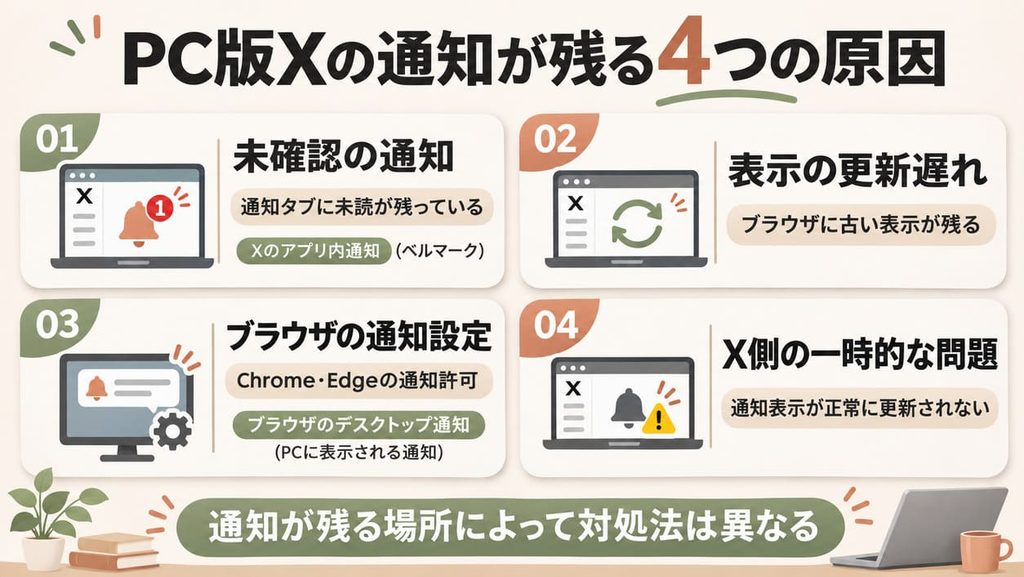
Xアカウントに未確認の通知が残っている
最初に考えられるのは、Xアカウントに未確認の通知が残っているケースです。
Xでは、投稿への反応やフォローなどの通常通知がベルマークに表示されます。
そのため、通知一覧に未確認の項目が残っている場合は、赤い数字が表示される可能性があります。
また、通知タブの表示を切り替えている場合は、一部の通知を見落としていることも考えられます。
まずは「すべて」の通知一覧を開き、表示されている通知を確認しましょう。
DMについても、別の画面に未読が残っていないか確認しておくと安心です。
ただし、Xのベルマークの数字とDMの未読表示は、必ずしも同じものではありません。
通常通知とDMを区別して確認することが大切です。
また、通知一覧を開いても数字が変わらない場合は、ブラウザの表示が更新されていない可能性もあります。
そのため、通知タブを確認した後は、ページを再読み込みして表示が変わるか確認してみましょう。
未確認の通知が残っている場合と、表示が更新されていない場合では、対処法が異なります。
ブラウザの表示が更新されていない
Xの通知を確認しても赤い数字が残る場合は、ブラウザの表示が更新されていない可能性があります。
例えば、長時間Xのページを開いたままにしている場合、通知の表示がすぐに反映されないことがあります。
また、通信状態が不安定な場合も、ページの表示に影響する可能性があります。
このようなときは、ブラウザの更新ボタンをクリックしてページを再読み込みしてみましょう。
それでも改善しない場合は、別のタブやブラウザで通知状態を比較する方法があります。
例えば、Chromeで通知が消えない場合は、Edgeで同じアカウントを開き、ベルマークの数字を確認してみましょう。
別のブラウザでは数字が表示されない場合、元のブラウザの表示状態が関係している可能性があります。
ただし、ページの表示が更新されていないことだけが原因とは限りません。
再読み込みしても赤い数字が残る場合は、Xアカウント側の通知状態も確認しましょう。
また、ブラウザのタブに数字が表示されている場合は、Xのベルマークに表示される数字と同じ意味とは限らない点にも注意が必要です。
ブラウザの通知許可設定が関係している
ChromeやEdgeでは、Webサイトからの通知を許可する機能があります。
Xの通知を許可している場合、ブラウザを通じてデスクトップ通知が表示されることがあります。
ただし、ブラウザの通知許可設定は、Xのベルマークに表示される未読通知とは別のものです。
例えば、ChromeでXのデスクトップ通知をオフにしても、Xの通知タブに未確認の通知が残っている可能性があります。
反対に、Xの通知タブを確認しても、Windowsの通知センターに以前の通知が残っている場合があります。
そのため、通知が消えない場合は、どこに表示されているのかを確認することが大切です。
例えば、画面右下などに通知が表示される場合は、ブラウザやWindowsの通知設定が関係している可能性があります。
一方、XのWebサイト内のベルマークに赤い数字が残っている場合は、Xの通知タブを確認しましょう。
ブラウザの通知設定を変更する際は、Xからの新しい通知を受け取れなくなる可能性にも注意が必要です。
デスクトップ通知を非表示にすることと、Xの未読通知を解消することは別の操作です。
X側で一時的な不具合が起きている
X側で一時的な問題が発生している場合、通知表示が正常に更新されない可能性もあります。
例えば、複数のブラウザやスマートフォンで同じ通知表示の問題が起きている場合は、X側の状況を確認する方法があります。
ただし、複数の環境で同じ症状が発生しているからといって、必ずX側の不具合とは限りません。
まずは、同じアカウントでログインしているか確認し、通知タブやDMの状態を見直しましょう。
そのうえで、Xの公式ヘルプなどで関連する情報が案内されていないか確認する方法があります。
また、X側で一時的な問題が起きている場合は、利用者側で設定を変更しても改善しない可能性があります。
そのため、原因が確認できない段階で、ブラウザの設定を大きく変更したり、Cookieを削除したりすることは慎重に判断しましょう。
不具合が疑われる場合でも、原因が確認できない段階では断定せず、状況を整理することが大切です。
通知が残る場所と確認方法は、次の表を参考にしてください。
| 通知が残る場所 | 考えられる状況 | 最初に試すこと |
|---|---|---|
| Xのベルマーク | 未確認の通常通知 | 通知タブを確認 |
| XのDM | 未読メッセージ | DM・リクエストを確認 |
| Chrome・Edgeの画面通知 | ブラウザ通知が表示されている | サイトの通知許可を確認 |
| Windowsの通知センター | OS側に通知が残っている | 通知センターを確認 |
| ブラウザのタブ | ページの表示が更新されていない可能性 | ページを再読み込み |
この表は、原因を断定するものではありません。
通知が表示されている場所を確認し、次に試す対処法を判断するための目安として活用しましょう。
PC版Xのベルマークに通知が残る場合の対処法
PC版Xのベルマークに赤い数字が残っている場合は、まずXの通知タブを確認しましょう。
ブラウザのデスクトップ通知をオフにしても、Xのベルマークに表示される未読通知が解消されるわけではありません。
そのため、ベルマークに数字が残っている場合は、Xアカウント内の通知表示を中心に確認することが大切です。
例えば、Chromeの通知設定を変更しても、Xのベルマークに赤い「1」が残っている場合があります。
このようなときは、ブラウザの通知許可設定ではなく、Xの通知タブや表示更新を確認する必要があります。
ここでは、通知タブの確認方法と表示を更新する方法、Xの通知設定を見直す際の注意点を説明します。
通知タブの「すべて」を開いて確認する
PC版Xでベルマークの赤い数字が消えない場合は、通知タブの「すべて」を開いて確認しましょう。
Xでは、通知の種類によって表示を切り替えられる場合があります。
そのため、特定の種類だけを表示していると、ほかの通知を見落としてしまう可能性があります。
まずは通知一覧の表示範囲を確認し、未確認の通知がないか見直してください。
また、通知が多い場合は、最近届いた通知だけでなく、一覧の表示状態も確認しましょう。
例えば、通知タブの表示が途中までしか読み込まれていない場合は、ページの更新によって表示が変わる可能性があります。
ただし、通知タブを開いただけで、必ず赤い数字が消えるとは限りません。
未確認の通知が見つからない場合は、ページの再読み込みも試してみましょう。
また、DMの未読表示が残っていないか確認しておくと、通知の見落としを防ぎやすくなります。
ベルマークの数字が消えない場合は、通常通知とDMを分けて確認することが大切です。
通知一覧を更新して未読表示を確認する
通知タブを確認しても赤い数字が消えない場合は、ページを再読み込みしてみましょう。
ChromeやEdgeでは、更新ボタンや「Ctrl+R」キーでページを再読み込みできます。
再読み込み後は、ベルマークの数字に変化があるか確認してください。
また、別のタブでXを開いている場合は、そちらの表示も確認してみましょう。
複数のタブを開いていると、それぞれのページで表示状態が異なる場合があります。
例えば、一方のタブでは通知を確認済みでも、別のタブには古い数字が表示されている可能性があります。
そのため、通知を確認したタブだけでなく、ほかのXタブも更新してみるとよいでしょう。
ただし、ページを再読み込みしても未読表示が変わらない場合は、Xアカウント側の通知状態が関係している可能性があります。
そのため、通知一覧を改めて確認し、DMにも未読がないか見直しましょう。
なお、投稿の入力途中など、保存していない内容がある場合は、再読み込み前に必要な内容を保存してください。
Xの通知設定を見直す
PC版Xでは、通知に関する設定を確認できます。
例えば、通知のフィルターやミュート設定など、表示する通知に関係する項目が用意されている場合があります。
ただし、通知設定を変更することと、すでに表示されている未読通知を解消することは別です。
通知の種類を制限したり、特定の通知をミュートしたりしても、ベルマークの赤い数字が必ず消えるわけではありません。
また、通知設定を変更すると、今後受け取る通知にも影響する可能性があります。
例えば、必要な通知まで表示されなくなると、フォローや投稿への反応に気づきにくくなる場合があります。
そのため、赤い数字を消すためだけに通知設定を大きく変更することは避け、現在の設定を確認することから始めましょう。
また、通知タブに未確認の項目が見つからない場合は、ブラウザの表示更新や別の環境での比較も検討してください。
Xのベルマークに赤い「1」が残る場合は、関連記事「Xの通知が消えない原因と直し方|赤い『1』が残るときの対処法」も参考にしてください。
関連記事:Xの通知が消えない原因と直し方|赤い「1」が残るときの対処法
Chrome・Edgeなどブラウザの通知が消えない場合の対処法
PC版Xの通知が消えない場合は、ChromeやEdgeなどのブラウザが表示するデスクトップ通知も確認しましょう。
ブラウザのデスクトップ通知は、Xのベルマークに表示される未読通知とは別の仕組みです。
そのため、Xの通知タブを確認しても、Windowsの通知センターに以前の通知が残っている場合があります。
また、ブラウザでXからの通知を許可している場合は、新しい通知がデスクトップに表示されることがあります。
例えば、Xのベルマークに未読が見つからないのに、パソコンの画面に通知が繰り返し表示される場合は、ブラウザの通知設定を確認する必要があります。
ただし、ブラウザの通知をオフにすると、今後の新しい通知にも気づきにくくなる可能性があります。
そのため、通知を非表示にしたい場合と、すでに残っている通知を消したい場合では、目的を分けて考えましょう。
ここでは、Chrome・Edge・Windowsの通知設定を確認する方法を説明します。
ChromeでXの通知許可を確認する
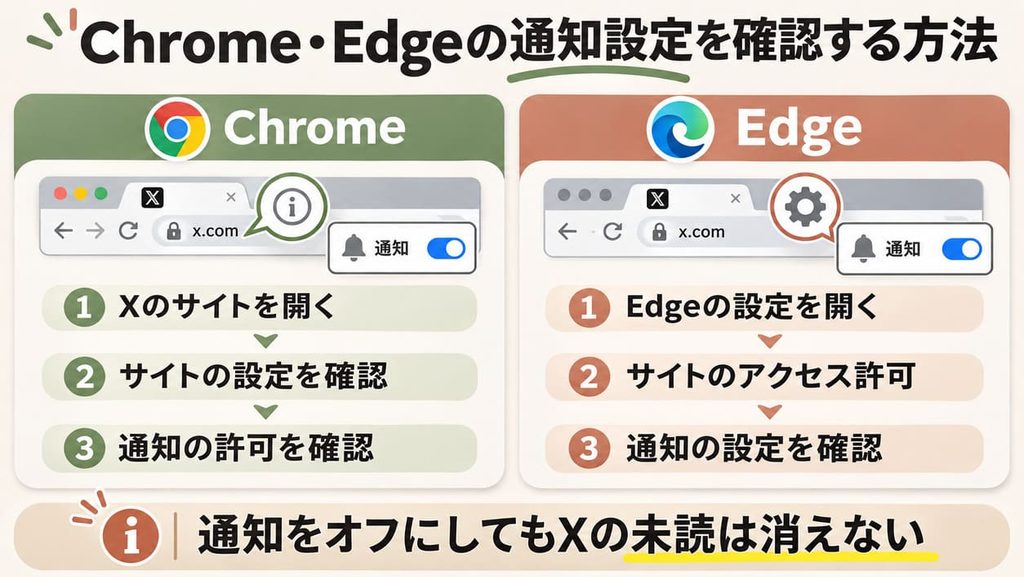
ChromeでXのデスクトップ通知が表示される場合は、サイトの通知許可設定を確認しましょう。
Chromeでは、Webサイトごとに通知の許可やブロックを設定できます。
一般的には、次の手順で確認できます。
- ChromeでXのWebサイトを開く
- アドレスバー左側のサイト情報アイコンをクリックする
- サイトの設定を開く
- 「通知」の項目を確認する
- 必要に応じて通知の許可設定を変更する
ただし、Chromeのバージョンによって設定画面の名称や表示方法が異なる場合があります。
また、Chromeの設定画面から「プライバシーとセキュリティ」や「サイトの設定」を開き、通知の許可状態を確認する方法もあります。
例えば、Xの通知を許可している場合は、デスクトップに新しい通知が表示される可能性があります。
通知をブロックすると、Xからの新しいデスクトップ通知が表示されなくなる可能性があります。
ただし、Chromeの通知をオフにしても、Xのベルマークに残っている未読通知が自動的に消えるわけではありません。
また、Chromeの通知設定を変更しても、Windowsの通知センターにすでに残っている通知が自動的に消えるとは限りません。
そのため、通知が残っている場所を確認し、必要に応じてWindows側の通知センターも確認しましょう。
Chromeの設定方法は、Google Chrome公式ヘルプ|通知をオンまたはオフにするも参考にしてください。
EdgeでXの通知許可を確認する
Microsoft Edgeでも、Webサイトごとに通知の許可設定を確認できます。
EdgeでXのデスクトップ通知が消えない場合は、サイトの通知設定を見直しましょう。
一般的には、Edgeの設定画面からCookieとサイトのアクセス許可に関する項目を開き、通知の設定を確認できます。
ただし、Edgeのバージョンによって設定画面の名称や順番が異なる場合があります。
また、XのWebサイトを開いた状態で、アドレスバー付近のサイト情報から通知設定を確認できる場合もあります。
例えば、EdgeでXからの通知を許可している場合は、Windowsの画面上にデスクトップ通知が表示される可能性があります。
通知をブロックすると、Xからの新しいデスクトップ通知が表示されなくなる可能性があります。
そのため、通知を受け取りたい場合は、設定を変更する前に現在の状態を確認しましょう。
なお、Edgeの通知設定を変更しても、Xのベルマークに残っている未読通知が解消されるわけではありません。
また、Windowsの通知センターに以前の通知が残っている場合は、そちらも確認する必要があります。
Edgeの通知許可設定は、Xアカウント内の未読通知とは別のものです。
設定項目が見つからない場合は、Microsoft公式|Edgeのヘルプで利用中のバージョンに合った操作方法を確認してください。
Windowsの通知センターを確認する
ChromeやEdgeの通知を確認しても、パソコンの画面にXの通知が残っている場合は、Windowsの通知センターを確認しましょう。
Windowsでは、アプリやWebサイトから届いた通知が通知センターに表示される場合があります。
Windows 11では、タスクバーの日時付近をクリックするなどの操作で通知センターを開けます。
通知センターにX関連の通知が残っている場合は、内容を確認しましょう。
通知によっては、個別に消去したり、まとめて消去したりできる場合があります。
例えば、ChromeやEdgeから届いたXの通知がWindowsの通知センターに残っている場合は、内容を確認したうえで消去してみましょう。
ただし、通知センターから通知を消去しても、Xアカウント内の未読通知が解消されるわけではありません。
また、Windowsのバージョンや通知設定によって、表示方法が異なる場合があります。
そのため、Xのベルマークに数字が残っている場合は、Windowsの通知センターとは別に、Xの通知タブも確認してください。
なお、Windowsの通知センターにはX以外の通知も表示されるため、必要な通知まで誤って消去しないよう注意しましょう。
デスクトップ通知をオフにする場合の注意点
ChromeやEdgeのデスクトップ通知をオフにすると、Xからの新しい通知がパソコンの画面に表示されなくなる可能性があります。
例えば、作業中にXの通知が何度も表示されて集中できない場合は、ブラウザの通知設定を見直す方法があります。
ただし、デスクトップ通知をオフにしても、Xの通知タブに届く通知そのものがなくなるわけではありません。
また、Windowsの通知センターにすでに残っている通知が、自動的に消えるとは限りません。
そのため、通知を非表示にしたい場合と、すでに残っている通知を消したい場合では、操作を分けて考えましょう。
例えば、今後のデスクトップ通知を表示したくない場合は、ブラウザの通知許可設定を確認します。
一方、すでにWindowsの通知センターに残っている通知を消したい場合は、通知センターで内容を確認してから消去する必要があります。
また、Xのベルマークに赤い数字が残っている場合は、Xの通知タブを確認しましょう。
ブラウザの通知をオフにすることは、Xアカウント内の未読通知を解消する操作ではありません。
PC版Xとスマホアプリで通知表示が違う場合の確認方法
PC版XとスマートフォンのXアプリを併用している場合、通知の表示が異なることがあります。
例えば、スマホでは未読が見つからないのに、PC版Xではベルマークに赤い数字が残っているケースです。
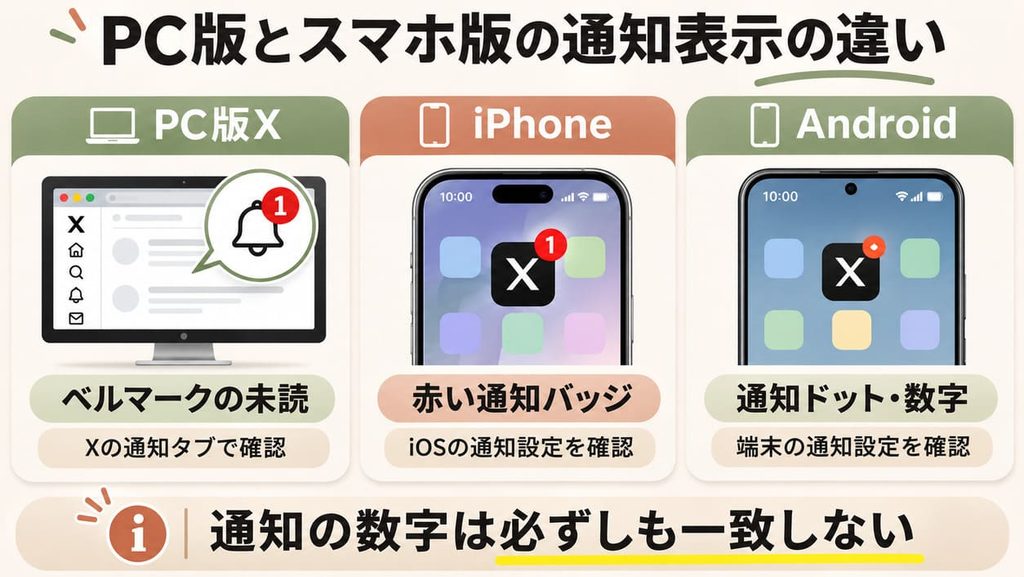
また、iPhoneやAndroidのホーム画面に表示される通知バッジは、Xアプリ内の未読表示とは異なる場合があります。
そのため、PC版とスマホ版の通知を比較するときは、同じアカウントでログインしているか確認し、通知の表示場所も区別することが大切です。
特に、スマートフォンのホーム画面に表示される通知バッジと、PC版Xのベルマークに表示される数字は、必ずしも一致するとは限りません。
ここでは、PC版とスマホ版の通知表示が異なる場合の確認方法を説明します。
同じXアカウントでログインしているか確認する
PC版Xとスマホ版Xで通知の数字が違う場合は、まず同じアカウントでログインしているか確認しましょう。
Xでは複数のアカウントを利用できるため、PCとスマホで別のアカウントを開いている可能性があります。
例えば、スマホでは個人用アカウントを開いているのに、PCでは別のアカウントを開いている場合です。
このような場合、通知の内容や未読表示が異なっていても不思議ではありません。
まずはPC版とスマホ版で、ユーザー名やアカウントの表示を確認しましょう。
同じアカウントであることを確認したうえで、通知タブの状態を比較することが大切です。
また、複数アカウントを切り替えて利用している場合は、現在開いているアカウントを間違えていないか確認しましょう。
例えば、PCでは仕事用アカウント、スマホでは趣味用アカウントを開いている場合、通知の数字が異なるのは自然なことです。
通知の表示を比較するときは、まず同じXアカウントを開いているか確認しましょう。
PC版とスマホ版の通知タブを比較する
同じXアカウントでログインしていることを確認したら、PC版とスマホ版の通知タブを比較してみましょう。
まず、PC版Xでベルマークを開き、通知一覧を確認します。
次に、スマホアプリでも同じアカウントの通知タブを開き、表示されている通知を比較してください。
例えば、スマホでは通知が確認済みになっているのに、PCでは赤い数字が残っている場合は、PC版のページを再読み込みしてみましょう。
また、スマホアプリでも通知一覧を更新し、表示が変わるか確認する方法があります。
ただし、表示が異なるという理由だけで、どちらかに不具合があると断定することはできません。
通知タブの表示範囲や更新状態なども確認する必要があります。
例えば、PC版では「すべて」の通知を表示しているのに、スマホ版では別の種類の通知を表示している場合、一覧の内容が異なる可能性があります。
そのため、通知タブの表示範囲をそろえて比較すると、状況を整理しやすくなります。
iPhone・Androidの通知バッジとの違いを確認する
PC版Xとスマホ版Xの通知を比較する際は、スマートフォンのホーム画面に表示される通知バッジとの違いにも注意しましょう。
iPhoneでは、対応するアプリのアイコンに数字付きの通知バッジが表示される場合があります。
一方、Androidでは通知ドットや数字付きバッジが表示される場合があり、メーカーや機種によって表示方法が異なります。
これらは、Xアプリ内のベルマークに表示される未読通知とは別の仕組みです。
そのため、PC版Xのベルマークに表示される数字と、スマートフォンのホーム画面に表示される数字が一致するとは限りません。
例えば、Androidの通知ドットは、端末の通知パネルに残っている通知と関係している場合があります。
一方、PC版Xのベルマークは、XのWebサイト内に表示される通知です。
利用環境ごとの違いは、次の表を参考にしてください。
| 利用環境 | 主な通知表示 | 確認する場所 |
|---|---|---|
| PC版X | ベルマークの未読表示 | Xの通知タブ |
| Chrome・Edge | デスクトップ通知 | ブラウザの通知設定 |
| iPhone | アプリアイコンの赤いバッジ | iOSの通知設定 |
| Android | 通知ドット・数字付きバッジ | Androidの通知・ホーム画面設定 |
この表は、一般的な表示方法を整理したものです。
実際の表示は、OSやアプリのバージョン、利用している機種によって異なる場合があります。
iPhoneのホーム画面に赤い数字が残る場合は、関連記事「iPhoneでXの通知バッジが消えない原因と直し方|赤い数字が残るときの対処法」で詳しく解説しています。
関連記事:iPhoneでXの通知バッジが消えない原因と直し方|赤い数字が残るときの対処法
Androidの通知ドットが消えない場合は、関連記事「AndroidでXの通知ドットが消えない原因と直し方|赤い数字が残る場合も解説」も参考にしてください。
関連記事:AndroidでXの通知ドットが消えない原因と直し方|赤い数字が残る場合も解説
それでもPC版Xの通知が消えないときの対処法

PC版Xの通知タブやブラウザの通知設定を確認しても改善しない場合は、ブラウザ自体の動作状態を見直してみましょう。
例えば、ChromeやEdgeを長時間起動したままにしている場合や、ブラウザの表示が正常に更新されていない場合です。
また、ブラウザの拡張機能や保存されたデータが関係している可能性もあります。
ただし、通知が消えないという症状だけで、ブラウザに不具合があると断定することはできません。
まずはブラウザの再起動や更新を試し、それでも改善しない場合に、キャッシュやCookieの削除を検討しましょう。
特に、Cookieを削除するとログイン状態が解除される場合があるため、操作前の確認が重要です。
ここでは、負担の少ない方法から順番に紹介します。
ブラウザを再起動・最新版に更新する
PC版Xの通知が消えない場合は、ChromeやEdgeを再起動してみましょう。
ブラウザを一度終了し、再び起動してXを開きます。
その後、通知タブを確認し、赤い数字に変化があるか見てみましょう。
また、ブラウザの更新が提供されている場合は、最新版への更新を検討する方法もあります。
ChromeやEdgeでは、設定メニューからブラウザのバージョンや更新状況を確認できます。
更新には、不具合の修正やセキュリティ改善などが含まれる場合があります。
ただし、ブラウザを更新すれば必ずXの通知が消えるわけではありません。
例えば、Xアカウント内に未確認の通知が残っている場合は、ブラウザを更新してもベルマークの数字が表示される可能性があります。
そのため、ブラウザの更新後も通知タブを確認し、表示が変わるか見てみましょう。
なお、ブラウザを終了する前に、保存していない入力内容がないか確認しておきましょう。
シークレットモードや別ブラウザで確認する
通常のブラウザで通知が消えない場合は、シークレットモードや別のブラウザでXを開き、表示を比較する方法があります。
例えば、Chromeで通知が消えない場合は、Edgeで同じXアカウントにログインして確認してみましょう。
別のブラウザでは正常に表示される場合、元のブラウザの設定や拡張機能などが関係している可能性があります。
また、シークレットモードでは、通常のブラウザとは異なる条件でページを表示できます。
ただし、シークレットモードでも拡張機能が有効になっている場合があるなど、利用環境によって動作は異なります。
そのため、シークレットモードで正常に表示されたからといって、必ず拡張機能が原因とは限りません。
また、シークレットモードでは通常のブラウザとはログイン状態が異なる場合があります。
Xにログインする必要がある場合は、公式サイトであることを確認し、アカウント情報を入力しましょう。
あくまで、原因を絞り込むための確認方法として利用することが大切です。
キャッシュやCookieの削除を慎重に検討する
ブラウザの再起動や更新を試しても改善しない場合は、キャッシュやCookieの削除を検討する方法があります。
キャッシュとは、Webページの表示を補助するために一時的に保存されるデータです。
一方、Cookieには、Webサイトのログイン状態や設定などに関する情報が保存される場合があります。
そのため、キャッシュとCookieは同じものではありません。
特に、Cookieを削除すると、Xを含むWebサイトからログアウトする可能性があります。
また、削除範囲によっては、ほかのWebサイトのログイン状態にも影響する場合があります。
例えば、ブラウザ全体のCookieを削除すると、X以外のWebサイトでも再ログインが必要になる可能性があります。
そのため、削除するデータの種類や対象範囲を確認してから操作しましょう。
キャッシュやCookieを削除する前に、Xのパスワードや二要素認証を利用できる状態か確認しておきましょう。
なお、キャッシュやCookieを削除しても、Xアカウント内の未読通知が必ず消えるわけではありません。
通知が消えないという理由だけで、最初からCookieを削除することは避け、負担の少ない方法から試すことが大切です。
Xの公式ヘルプや障害情報を確認する
複数のブラウザやスマートフォンで同じ通知表示の問題が続く場合は、Xの公式ヘルプなどを確認する方法があります。
X側で一時的な問題が発生している場合、利用者側の設定変更だけでは改善しない可能性があります。
ただし、通知が消えないという症状だけで、X側の障害と断定することはできません。
まずは同じアカウントでログインしているか確認し、通知タブやDMの状態を見直しましょう。
そのうえで、Xの公式ヘルプなどに関連する案内がないか確認してください。
また、公式情報が見つからない場合でも、ブラウザの再起動や更新など、負担の少ない方法から試すことが大切です。
例えば、ChromeとEdgeの両方で同じ通知表示が残る場合は、Xアカウント側の通知状態を改めて確認してみましょう。
一方、特定のブラウザだけで問題が起きている場合は、そのブラウザの設定や更新状況を確認する方法があります。
原因がはっきりしない場合は、表示されている場所と試した対処法を整理し、不要な設定変更を重ねないようにしましょう。
公式情報を確認する場合は、X公式ヘルプセンターを参照してください。
PC版Xの通知に関するよくある質問
PC版Xの通知が消えない問題について、よくある疑問をまとめました。
Xのベルマークに表示される未読通知と、Chrome・Edgeのデスクトップ通知は別の仕組みです。
そのため、通知が残っている場所を確認し、適切な方法で対処することが大切です。
特に、ブラウザの通知をオフにしても、Xアカウント内の未読通知が自動的に消えるわけではありません。
ここでは、よくある4つの質問に回答します。
PC版Xの通知を全部見たのに赤い「1」が消えないのはなぜ?
Xの通知タブに未確認の通知が残っている可能性があります。
また、ブラウザの表示が更新されていない場合も考えられます。
まずは通知タブの「すべて」を確認し、ページを再読み込みしてみましょう。
それでも改善しない場合は、別のブラウザで同じアカウントの通知状態を比較する方法があります。
なお、Xのベルマークに残る数字と、ブラウザのタブに表示される数字は、必ずしも同じものではありません。
通知が表示されている場所を確認することが大切です。
Chromeの通知をオフにするとXの未読も消える?
Chromeの通知をオフにしても、Xのベルマークに残っている未読通知が自動的に消えるわけではありません。
Chromeの通知設定は、Webサイトからのデスクトップ通知を管理するためのものです。
Xアカウント内の未読通知を確認したい場合は、Xの通知タブを開きましょう。
また、Chromeの通知をオフにしても、Windowsの通知センターにすでに残っている通知が自動的に消えるとは限りません。
PC版Xとスマホ版で通知の数字が違うのはなぜ?
PC版とスマホ版で別のアカウントにログインしている場合や、通知の表示が更新されていない場合などが考えられます。
また、スマートフォンのホーム画面に表示される通知バッジは、Xのベルマークの未読表示とは異なる場合があります。
まずは同じアカウントでログインしているか確認し、通知タブの状態を比較しましょう。
特に、iPhoneやAndroidの通知バッジと、PC版Xのベルマークの数字は区別して考えることが大切です。
ブラウザのキャッシュを削除すれば通知は消える?
ブラウザの表示に一時的な問題がある場合は、キャッシュ削除によって改善する可能性があります。
ただし、必ず通知が消えるとは限りません。
また、Cookieまで削除すると、Xからログアウトする可能性があります。
そのため、キャッシュやCookieを削除する前に、ログイン情報や二要素認証の利用状況を確認しておきましょう。
まずはページの再読み込みやブラウザの再起動など、負担の少ない方法から試すことをおすすめします。
まとめ|PC版Xの通知はブラウザとアカウントの両方を確認しよう
PC版Xの通知が消えない場合は、まずXのベルマークに未確認の通知が残っていないか確認しましょう。
通常通知だけでなく、DMやメッセージリクエストも確認することが大切です。
また、Chrome・Edgeのデスクトップ通知やWindowsの通知センターは、Xのベルマークに表示される未読通知とは別の仕組みです。
そのため、通知が残っている場所を確認し、Xアカウント側とブラウザ・Windows側を区別して対処しましょう。
ブラウザの通知をオフにしても、Xアカウント内の未読通知が自動的に消えるわけではありません。
それでも改善しない場合は、ページの再読み込みやブラウザの再起動、最新版への更新などを順番に試してみてください。
また、PC版とスマホ版で通知の数字が異なる場合は、同じアカウントでログインしているか確認することも大切です。
キャッシュやCookieの削除は、ログイン状態への影響を確認したうえで慎重に検討しましょう。
Xのベルマークに赤い「1」が残る場合は、関連記事「Xの通知が消えない原因と直し方|赤い『1』が残るときの対処法」も参考にしてください。
関連記事:Xの通知が消えない原因と直し方|赤い「1」が残るときの対処法