
「Xの通知を全部確認したのに、赤い『1』が消えない……」
「ベルマークを開いても何もないのに、未読の数字だけ残っている」
「アプリを何度も開き直しているのに、通知が消えないのはなぜ?」
X(旧Twitter)を利用していると、通知を確認したはずなのに、赤い数字や未読を示す表示が残ってしまうことがあります。
このような場合、未確認の通知が残っていることもあれば、アプリや端末側で通知の表示が正常に更新されていない可能性も考えられます。
ただし、Xアプリ内の通知表示と、スマホのホーム画面に表示される通知バッジは別の仕組みです。そのため、赤い数字が表示されている場所によって、確認すべき項目が異なります。
この記事では、Xの通知が消えない原因を整理し、初心者でも試しやすい対処法を順番に解説します。
まずは、通知タブの「すべて」を確認し、通知画面の更新、DMの未読確認、アプリの再起動を試してみましょう。 いきなりアプリを削除したり、ログアウトしたりする必要はありません。
Xの通知が消えないときに最初に試す5つの対処法
Xの通知が消えない場合は、最初から複雑な設定変更をするのではなく、簡単な操作から順番に確認することが大切です。
通知が残っている原因によっては、通知画面を開き直したり、アプリを再起動したりするだけで表示が変わる場合もあります。
まず、赤い数字がどこに表示されているかを確認してください。
| 赤い数字が表示される場所 | 最初に確認すること |
|---|---|
| Xアプリ内のベルマーク | 通知タブの「すべて」と表示設定 |
| XのDM画面 | 未読メッセージとメッセージリクエスト |
| iPhoneのホーム画面 | iOSの通知バッジ設定 |
| Androidのホーム画面 | 通知ドット・通知バッジの設定 |
| PC版Xの画面 | 通知タブとブラウザの表示状態 |
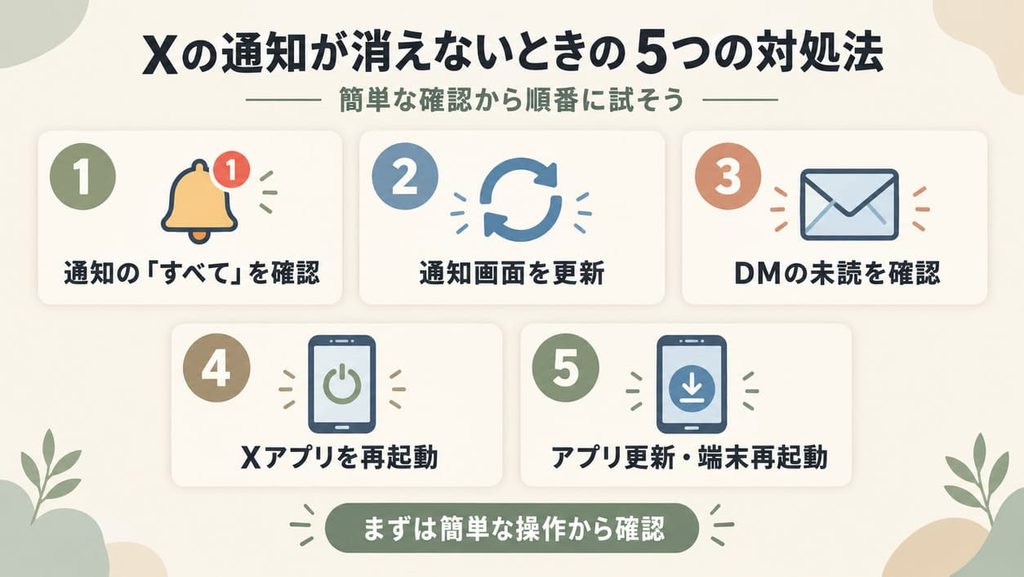
表示場所を確認できたら、次の5つの対処法を順番に試しましょう。
通知タブの「すべて」を確認する
最初に確認したいのは、Xの通知タブです。
Xアプリを開き、ベルマークの通知画面に移動してください。通知画面には「すべて」や「@ツイート」などの表示項目が用意されている場合があります。
例えば、特定の項目だけを表示していると、ほかの種類の通知が一覧に表示されず、未確認の通知に気づかないことがあります。
まずは「すべて」を選択し、新しい通知や見落としていた通知がないか確認しましょう。
通知が多い場合は、最新の通知だけでなく、少し前の通知も確認してみてください。
ただし、通知を確認したからといって、必ず赤い数字が消えるとは限りません。すべて確認しても表示が変わらない場合は、次の方法に進みましょう。
通知画面を更新する
通知を確認しても数字が残る場合は、通知画面の表示を更新してみましょう。
スマホアプリでは、通知画面を下方向に引っ張ることで更新できる場合があります。操作できない場合は、別のタブへ移動してから通知画面に戻る方法も試してください。
PC版Xを利用している場合は、ブラウザの再読み込みを行います。
例えば、通知画面には新しい項目が表示されていないのに、赤い「1」だけが残っている場合、表示状態が一時的に更新されていない可能性があります。
このようなケースでは、画面を再表示することで状態が変わることがあります。
ただし、通知の表示が更新されない理由はさまざまです。画面を更新しても変化がない場合は、同じ操作を何度も繰り返す必要はありません。
DMやメッセージリクエストを確認する
赤い数字が消えない場合は、DM(ダイレクトメッセージ)も確認しておきましょう。
Xでは、通常の通知とDMが別の画面で管理されています。そのため、通知の数字がベルマークに表示されているのか、メッセージ画面に表示されているのかを区別することが大切です。
DM画面を開いたら、通常の受信一覧に未読の会話がないか確認してください。
また、普段やり取りしていない相手からのメッセージは、メッセージリクエストとして別の場所に表示される場合があります。
例えば、通常の受信一覧には未読がなくても、リクエスト欄に確認していないメッセージが残っている可能性があります。
ただし、DMの未読がベルマークの赤い数字に直接影響しているとは限りません。 どこに未読表示が残っているかを確認しながら対処しましょう。
DMをすべて確認したのに通知が残る場合は、関連記事「XのDM通知が消えない原因と直し方」で詳しい確認方法を紹介します。
関連記事:XのDM通知が消えない原因と直し方
Xアプリを終了して再起動する
通知画面を更新しても改善しない場合は、Xアプリを一度終了してみましょう。
スマホのホーム画面に戻るだけでは、アプリがバックグラウンドで動作していることがあります。
iPhoneではアプリの切り替え画面からXを終了し、Androidでも最近使用したアプリの一覧からXを終了できる場合があります。
その後、ホーム画面などからXアプリを開き直してください。
アプリの表示状態に一時的な問題が起きている場合は、再起動によって通知表示が改善する可能性があります。
この方法は、アカウントを削除したりログアウトしたりする操作ではありません。
そのため、再ログインや再インストールを検討する前に試しやすい方法です。

Xアプリの更新とスマホの再起動を試す
アプリの再起動でも通知が消えない場合は、Xアプリに更新がないか確認してください。
iPhoneならApp Store、AndroidならGoogle PlayでXのアプリページを開き、更新が提供されていれば適用します。
アプリの更新には、不具合の修正や動作改善が含まれることがあります。
ただし、更新内容によっては通知表示の問題に直接関係しない場合もあるため、更新すれば必ず直るとは限りません。
また、スマホ自体を再起動する方法もあります。
端末の一時的な動作不良が関係している場合は、再起動によって状態が変わる可能性があります。
アプリの更新や端末の再起動を試した後は、もう一度Xの通知画面を開き、赤い数字が消えたか確認しましょう。
Xの通知に赤い「1」が残る主な原因
Xの通知に赤い「1」が残る理由は、一つとは限りません。
実際に未確認の通知が残っている場合もあれば、通知の表示が正常に更新されていない可能性もあります。
また、通知フィルターや端末側の設定が関係しているケースも考えられます。
ここでは、主な原因を4つに分けて説明します。
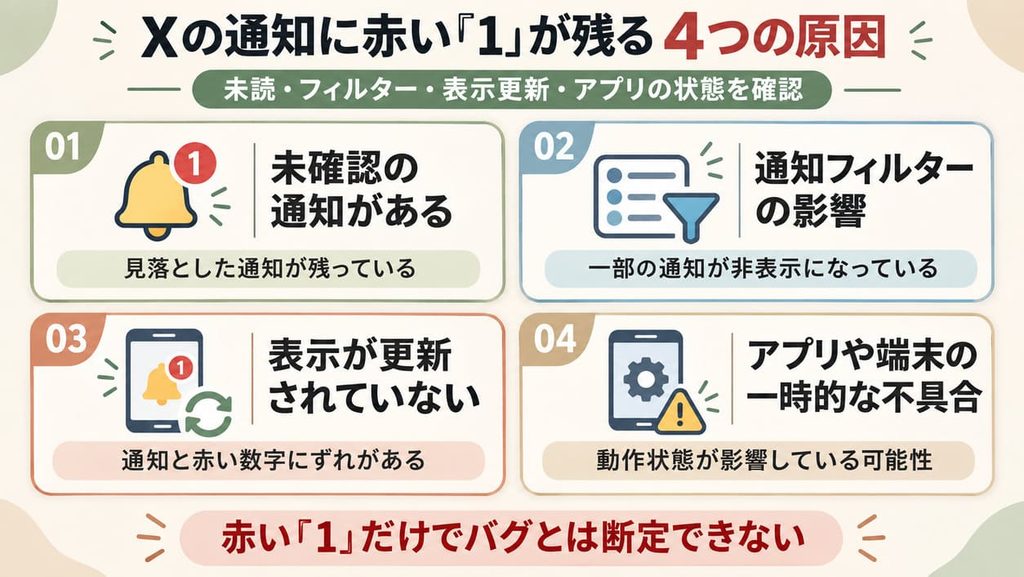
未確認の通知が残っている
最初に考えられるのは、まだ確認していない通知があるケースです。
Xでは、返信やメンションなど、さまざまな通知が表示されます。
通知画面を一度開いただけでは、すべての項目を確認できていないこともあります。
特に、普段から通知が多いアカウントでは、新しい通知がほかの通知に埋もれてしまうこともあるでしょう。
例えば、最新の通知だけを確認して画面を閉じてしまい、別の通知を見落としている場合です。
まずは通知タブの「すべて」を確認し、未確認の項目がないか見直してください。
ただし、すべての通知を確認しても数字が残る場合は、未読以外の原因も考える必要があります。
通知フィルターで一部が表示されていない
Xには、通知の表示内容を調整するフィルター機能があります。
例えば、クオリティフィルターや詳細フィルターなど、通知の表示対象を調整する機能が用意されています。
これらの機能は、特定の条件に該当する通知を表示しないようにするためのものです。
そのため、通知画面に表示される内容が、設定によって異なる場合があります。
ただし、フィルターによって通知が非表示になっていることと、赤い数字が残ることが必ず結びつくわけではありません。
通知フィルターは、表示されている通知の範囲を確認するための項目として考えましょう。
通知の表示が正常に更新されていない
通知をすべて確認しても数字が残る場合は、表示状態が正常に更新されていない可能性があります。
例えば、通知画面には新しい項目が表示されていないのに、未読を示す数字だけが残るケースです。
このような場合は、実際の通知内容と画面上の表示にずれが生じている可能性が考えられます。
ただし、画面だけを見て原因を特定することはできません。
通知画面の更新やアプリの再起動を試し、表示が変化するか確認することが大切です。
また、スマホアプリだけで発生しているのか、ブラウザ版Xでも同じ状態なのかを比較すると、問題の範囲を絞り込みやすくなります。
アプリや端末に一時的な不具合が起きている
Xアプリやスマホの動作状態によって、通知表示が正常に更新されない可能性もあります。
例えば、アプリの一時的な動作不良、通信状態の変化、端末側の通知表示などが関係している場合です。
また、アプリを長期間更新していない場合は、最新バージョンへの更新を検討することもできます。
ただし、赤い数字が消えないという症状だけで、X側のバグや障害だと断定することはできません。
まずは通知画面の表示を確認し、アプリの再起動や更新など、負担の少ない方法から試しましょう。
それでも改善しない場合は、ほかの端末やブラウザ版Xでも同じ状態になるかを確認してください。
通知が何もないのに赤い数字が消えない場合の確認方法
「Xの通知画面を開いても何も表示されないのに、赤い『1』だけが残っている」という場合は、通常の未読通知とは異なる状況も考えられます。
このようなときは、通知が本当にないのか、それとも表示設定によって見えていないのかを確認することが大切です。
また、Xアプリ内の数字と、スマホのホーム画面に表示される通知バッジでは、確認する場所が異なります。
ここでは、通知が何もない場合に試したい4つの確認方法を紹介します。
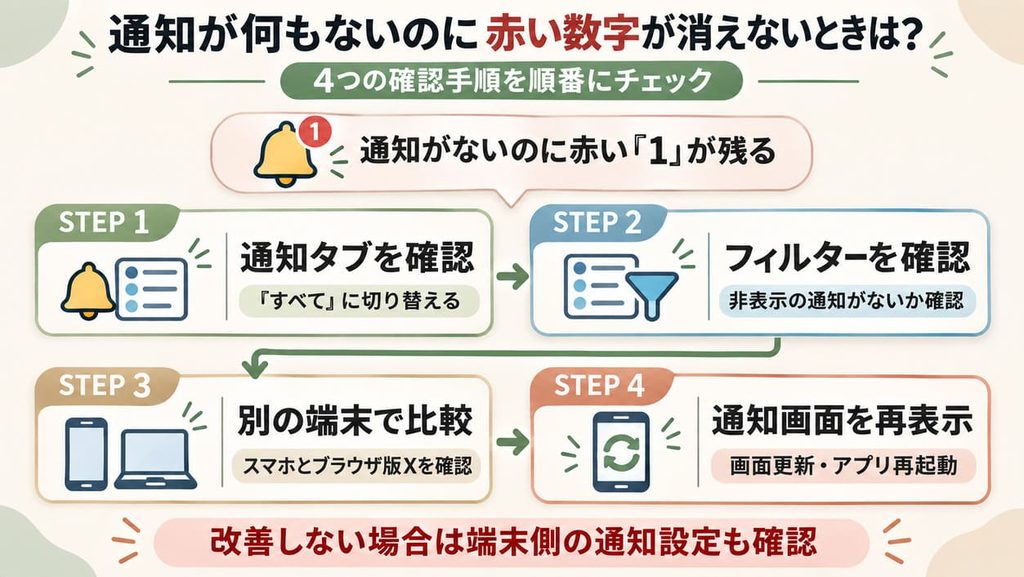
通知タブの表示切り替えを確認する
Xの通知画面には、通知を種類ごとに確認できる表示項目があります。
例えば「@ツイート」だけを表示している場合、ほかの種類の通知が一覧に表示されていない可能性があります。
まずはXアプリのベルマークを開き、「すべて」に切り替えてください。
そのうえで、新しい通知や確認していない項目がないか見直しましょう。
通知が多い場合は、最新の通知だけでなく、少し前の項目も確認してみてください。
ただし、「すべて」に切り替えたからといって、必ず赤い数字が消えるわけではありません。
「すべて」を選択しても通知が見つからない場合は、表示設定やアプリの動作状態など、別の原因を考えましょう。
通知フィルターの設定を見直す
通知画面が空のままになっている場合は、通知フィルターの設定も確認しておきましょう。
Xでは、通知タイムラインに表示する内容を調整する機能が用意されています。
例えば、クオリティフィルターや詳細フィルターなどです。
これらの設定によって、特定の条件に該当する通知が表示されなくなる場合があります。
通知画面の設定メニューを開き、フィルターに関する項目を確認してください。
必要に応じて設定を一時的に変更し、通知一覧に変化があるか比較する方法もあります。
ただし、フィルターを無効にしたからといって、未読を示す数字が必ず消えるとは限りません。
また、フィルターを変更すると、これまで表示されていなかった通知が表示される場合があります。
確認が終わったら、必要に応じて元の設定に戻しましょう。
別の端末やブラウザ版Xで表示を比較する
スマホアプリで通知が消えない場合は、ブラウザ版Xでも同じアカウントの通知を確認してみましょう。
例えば、スマホのXアプリで赤い「1」が残っている場合、PCやスマホのブラウザからXにアクセスします。
ブラウザ版Xで同じアカウントにログインし、通知画面を開いてください。
その結果によって、問題が発生している範囲をある程度絞り込めます。
| 確認結果 | 考えられる状況 |
|---|---|
| スマホアプリだけ数字が残る | アプリの表示状態や端末側の問題の可能性 |
| ブラウザ版Xでも数字が残る | アカウント側の通知状態などを確認する必要がある |
| ホーム画面だけ数字が残る | スマホの通知バッジ設定が関係している可能性 |
| DM画面だけ数字が残る | 未読メッセージやリクエストの確認が必要 |
例えば、ブラウザ版Xでは通知が正常に表示されているのに、スマホアプリだけ赤い数字が残る場合は、アプリや端末側の表示に問題がある可能性を考えられます。
一方、ブラウザ版でも同じ数字が残る場合は、アカウント側の通知状態なども確認する必要があります。
ただし、別の端末で比較した結果だけで原因を断定することはできません。
あくまで、どの環境で問題が起きているのかを調べるための方法です。
数字だけ残る場合は通知画面を再表示する
通知一覧には何も表示されていないのに、赤い数字だけが残っている場合は、通知画面を再表示してみましょう。
スマホアプリでは、別のタブへ移動してから通知画面に戻る方法があります。
また、アプリを一度終了し、再び起動する方法も試せます。
PC版Xでは、ブラウザの再読み込みを行ってください。
一時的な表示のずれが関係している場合は、画面を再表示することで状態が変わる可能性があります。
ただし、何度更新しても数字が消えない場合は、同じ操作を繰り返しても改善しないことがあります。
その場合は、端末側の通知設定やアプリの更新状況を確認しましょう。
iPhone・Android・PCで通知が消えないときの対処法
Xの通知が消えない場合は、利用している端末によって確認する場所が異なります。
特に、スマホのホーム画面に表示される通知バッジと、Xアプリ内の通知表示は区別して考える必要があります。
例えば、iPhoneのXアイコンに赤い「1」が表示されていても、Xアプリ内のベルマークに同じ数字が表示されているとは限りません。
ここでは、iPhone・Android・PCそれぞれの基本的な確認方法を紹介します。
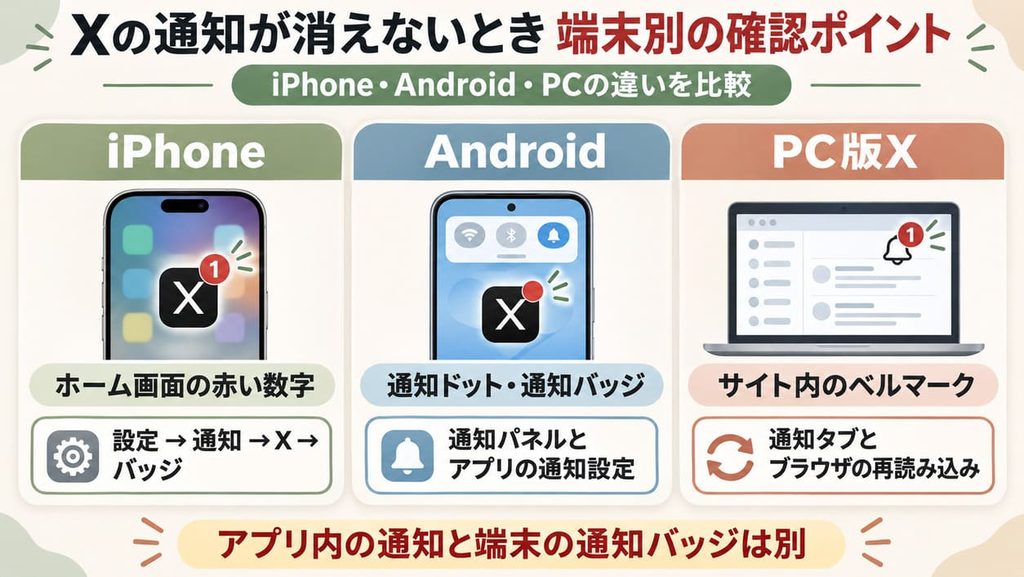
iPhoneの通知バッジが消えない場合
iPhoneでは、ホーム画面のXアプリアイコンに赤い数字が表示されることがあります。
これはiOSの通知バッジ機能によるもので、Xアプリ内のベルマークに表示される通知とは別に確認する必要があります。
ホーム画面の赤い数字だけが消えない場合は、iPhoneの通知設定を確認しましょう。
一般的には、次のような手順で確認できます。
- iPhoneの「設定」を開く
- 「通知」を選択する
- アプリ一覧からXを選択する
- バッジに関する設定を確認する
iOSのバージョンによっては、「設定」のアプリ一覧からXを選択して通知設定を確認する場合もあります。
バッジの表示設定を変更すると、ホーム画面に表示される数字を非表示にできる場合があります。
ただし、バッジを非表示にすることと、Xの未読通知そのものを解消することは別です。
Xアプリ内の通知が残っている場合は、通知タブやフィルター設定も確認してください。
iPhoneの設定画面を使った詳しい対処法は、関連記事「iPhoneでXの通知バッジが消えないときの直し方」で紹介します。
関連記事:iPhoneでXの通知バッジが消えないときの直し方
Androidの通知ドットが消えない場合
Androidでは、アプリアイコンに通知ドットや数字が表示されることがあります。
ただし、Androidはスマホのメーカーやホームアプリによって、通知の表示方法が異なります。
例えば、アプリアイコンの右上に小さな点が表示される機種もあれば、数字で通知件数を表示する機種もあります。
Androidのホーム画面で通知ドットが消えない場合は、まず通知パネルを確認してください。
Xからの通知が残っている場合は、内容を確認しましょう。
そのうえで、スマホの設定から「通知」や「アプリの通知」に関する項目を開き、Xの通知設定を確認します。
通知ドットの表示設定が用意されている機種では、表示のオン・オフを変更できる場合があります。
ただし、通知ドットを非表示にしても、Xアプリ内の未読表示が消えるとは限りません。
また、Androidの設定画面は機種やOSのバージョンによって異なるため、操作項目が見つからない場合は端末の公式ヘルプを確認してください。
Android端末ごとの確認方法は、関連記事「AndroidでXの通知ドットが消えない原因と対処法」で詳しく解説します。
関連記事:AndroidでXの通知ドットが消えない原因と対処法
PC版Xで通知表示が消えない場合
PCのブラウザでXを利用している場合は、まず通知画面を開き直してみましょう。
通知を確認しても赤い数字が残る場合は、ブラウザの再読み込みを試してください。
それでも改善しない場合は、別のブラウザでXにアクセスし、同じ状態になるか確認する方法もあります。
例えば、普段Google Chromeを利用している場合は、Microsoft Edgeなど別のブラウザで表示を比較できます。
また、PCではブラウザから表示されるデスクトップ通知と、Xのサイト内に表示される未読表示を区別する必要があります。
ブラウザの通知設定を変更しても、Xのサイト内に残っている赤い数字が直接消えるとは限りません。
ブラウザのキャッシュ削除などを検討する場合は、保存されているログイン情報やほかのサイトへの影響にも注意してください。
PCでの詳しい確認手順は、関連記事「PC版Xで通知が消えない原因と対処法」で紹介します。
関連記事:PC版Xで通知が消えない原因と対処法
それでもXの通知が消えないときの対処法

ここまでの方法を試しても通知が消えない場合は、通信環境やアカウントのログイン状態などを確認します。
ただし、再ログインや再インストールは、事前に確認しておきたい注意点があります。
特に、ログイン情報がわからない状態でログアウトすると、再びアカウントにアクセスできなくなる可能性があります。
そのため、まずは通信環境の確認など、影響の少ない方法から試しましょう。
Wi-Fiとモバイル通信を切り替える
通信状態が不安定な場合は、通知画面の読み込みや表示更新に影響する可能性があります。
Wi-Fiを利用している場合は、一度モバイル通信に切り替えてXを開いてみましょう。
反対に、モバイル通信を利用している場合は、安定したWi-Fiに接続して確認する方法もあります。
通信環境を変更した後は、通知画面を再表示し、赤い数字に変化があるか確認してください。
例えば、Wi-Fiでは通知画面の読み込みに時間がかかるものの、モバイル通信では正常に表示される場合は、通信環境が関係している可能性があります。
ただし、通信環境が原因ではない場合、切り替えても通知表示は変わりません。
通信を切り替えても改善しない場合は、次の方法を検討しましょう。
Xアカウントの再ログインを検討する
通信環境を変更しても改善しない場合は、Xアカウントから一度ログアウトし、再ログインする方法もあります。
ただし、ログアウトする前に、アカウントへ再びアクセスできる状態か確認してください。
特に、次の情報を確認しておくことが大切です。
- ユーザー名や登録メールアドレス
- ログインに必要なパスワード
- 二要素認証に利用する認証アプリや認証手段
- 必要に応じたバックアップコード
例えば、機種変更によって以前の認証アプリが使えなくなっている場合、再ログイン時に認証できなくなる可能性があります。
また、登録しているメールアドレスを現在利用できるかどうかも確認しておくと安心です。
ログイン情報がわからない場合や、二要素認証を利用できない場合は、安易にログアウトしないでください。
なお、再ログインは通知表示の問題に対する一般的な対処法の一つですが、必ず改善するわけではありません。
キャッシュ削除や再インストールを検討する
アプリの動作に問題があると考えられる場合は、キャッシュ削除や再インストールを検討する方法もあります。
Androidでは、端末の設定からアプリのキャッシュを削除できる場合があります。
ただし、「キャッシュを削除」と「ストレージを消去」「データを削除」は異なる操作です。
キャッシュ削除は一時的なデータを整理する操作ですが、アプリのデータを削除すると、ログイン状態や端末内に保存された情報に影響する可能性があります。
また、iPhoneではアプリを削除して再インストールする方法もあります。
ただし、アプリの削除によって端末内に保存された下書きなどが失われる可能性があります。
そのため、再インストールする前には、次の点を確認してください。
- アカウントへ再ログインできるか
- 二要素認証を利用できるか
- 保存しておきたい下書きがないか
- アプリ内に必要なデータが残っていないか
再インストールは、ほかの方法で改善しなかった場合に検討する対処法です。
通知の赤い数字を消すためだけに、準備をせずアプリを削除することは避けましょう。
X側の障害や不具合情報を確認する
複数の端末で同じ問題が発生している場合や、突然多くの機能が正常に動作しなくなった場合は、X側で障害が発生している可能性も考えられます。
このようなときは、X公式ヘルプや公式サポート情報を確認しましょう。
また、ほかの利用者にも同じ症状が発生しているか調べる方法もあります。
ただし、SNS上で同じ症状を報告している人がいるからといって、X全体の障害だと断定することはできません。
X側の問題であれば、利用者が端末の設定を変更しても改善しない場合があります。
原因がはっきりしないときは、無理にアプリを削除せず、時間を置いてから再度確認する方法もあります。
なお、Xの通知に関する公式情報は、X公式ヘルプ「通知タイムラインについて」でも確認できます。
Xの通知が消えないときによくある質問
Xの通知が消えない問題について、よくある疑問をまとめました。
赤い数字が残る理由は状況によって異なるため、表示されている場所を確認しながら対処することが大切です。
赤い「1」がずっと残るのはバグ?
赤い「1」が残るからといって、必ずしもバグとは限りません。
未確認の通知が残っている場合や、通知の表示が正常に更新されていない可能性もあります。
まずは通知タブの「すべて」を確認し、画面の更新やアプリの再起動を試してみましょう。
それでも改善しない場合は、別の端末やブラウザ版Xで同じ状態になるか確認してください。
通知をすべて見たのに消えないのはなぜ?
通知をすべて確認したつもりでも、別の表示項目やフィルターによって一部の通知を見落としている可能性があります。
また、通知の表示状態が正常に更新されていないことも考えられます。
通知タブの「すべて」を確認した後、画面の更新やアプリの再起動を試してみましょう。
それでも数字が残る場合は、別の端末やブラウザ版Xで表示を比較すると、原因を絞り込みやすくなります。
通知をオフにすれば赤い数字も消える?
通知をオフにしても、すべての赤い数字が消えるとは限りません。
例えば、iPhoneやAndroidの通知バッジを非表示にすれば、ホーム画面の数字やドットを表示しないようにできる場合があります。
一方、Xアプリ内の未読表示は、スマホ側の通知設定とは別に扱う必要があります。
そのため、通知をオフにすることは、必ずしも未読表示そのものの解消にはつながりません。
通知が頻繁に届いて困っている場合は、関連記事「Xの通知が多すぎるときの設定方法」で、必要な通知だけを受け取る方法を紹介します。
関連記事:Xの通知が多すぎるときの設定方法
放置していれば自然に消えることはある?
一時的な表示の問題であれば、時間が経過してから通知表示が正常に戻る可能性はあります。
ただし、必ず自然に消えるとは限りません。
未確認の通知が残っている場合や、端末側の設定が関係している場合は、確認や設定変更が必要になることもあります。
長時間数字が残っている場合は、通知画面の更新やアプリの再起動を試してみましょう。
それでも改善しない場合は、無理にアプリを削除せず、公式サポート情報などを確認することをおすすめします。
まとめ|Xの通知が消えないときは簡単な方法から確認しよう
Xの通知が消えない場合は、未確認の通知が残っているだけでなく、通知フィルターや表示更新の問題、端末側の設定などが関係している可能性があります。
まずは、赤い数字がどこに表示されているのか確認しましょう。
Xアプリ内のベルマークに数字が残っている場合は、通知タブの「すべて」を確認し、画面の更新やDMの未読確認を試してみてください。
それでも改善しない場合は、アプリの再起動や更新、スマホの再起動を順番に試しましょう。
また、Xアプリ内の通知と、スマホのホーム画面に表示される通知バッジは区別して確認することが大切です。
iPhone・Android・PCで発生している問題は、それぞれの端末に合わせた設定を確認する必要があります。
再ログインや再インストールは、ログイン情報や端末内のデータへの影響を確認したうえで、最後の手段として検討してください。
通知が消えない原因は一つではありません。表示されている場所と症状を確認し、負担の少ない方法から順番に対処することが解決への近道です。