
「Xの通知を全部確認したのに、iPhoneの赤い『1』が消えない……」
「Xアプリを開いても未読通知がないのに、ホーム画面の数字だけ残っている」
「iPhoneの通知設定を変更すれば、赤い数字を消せるの?」
iPhoneでX(旧Twitter)を利用していると、通知をすべて確認したはずなのに、ホーム画面のXアプリアイコンに赤い数字が残ってしまうことがあります。
何度もXアプリを開き直しているのに通知バッジが消えないと、未読を見落としているのか、アプリやiPhoneに不具合が起きているのか気になりますよね。
このような場合、Xアプリ内に確認していない通知が残っている可能性もあれば、iPhone側のバッジ表示が正常に更新されていないことも考えられます。
また、iPhoneのホーム画面に表示される通知バッジと、Xアプリ内のベルマークやDMの未読表示は区別して確認することが大切です。
例えば、ホーム画面に赤い「1」が表示されていても、Xアプリ内のベルマークに未読が残っているとは限りません。
反対に、ホーム画面のバッジを非表示にしても、Xアプリ内に未確認の通知が残っている場合があります。
この記事では、iPhoneでXの通知バッジが消えない原因を整理し、赤い「1」が残る場合の対処法をわかりやすく解説します。
まずはXアプリ内の通知やDMを確認し、それでも改善しない場合は、iPhoneの通知設定やアプリの再起動を順番に試してみましょう。
iPhoneでXの通知バッジが消えないときに最初に確認すること
iPhoneのホーム画面に表示されるXの赤い数字が消えない場合は、最初からアプリを削除したり、iPhoneの設定を大きく変更したりする必要はありません。
まずはXアプリ内に未確認の通知が残っていないか確認しましょう。
Xでは、通常の通知とDMの通知が別の画面に表示されます。
そのため、ベルマークだけを確認しても、DMに未確認のメッセージが残っている可能性があります。
また、ホーム画面の通知バッジは、Xアプリ内の未読表示と必ずしも一致するとは限りません。
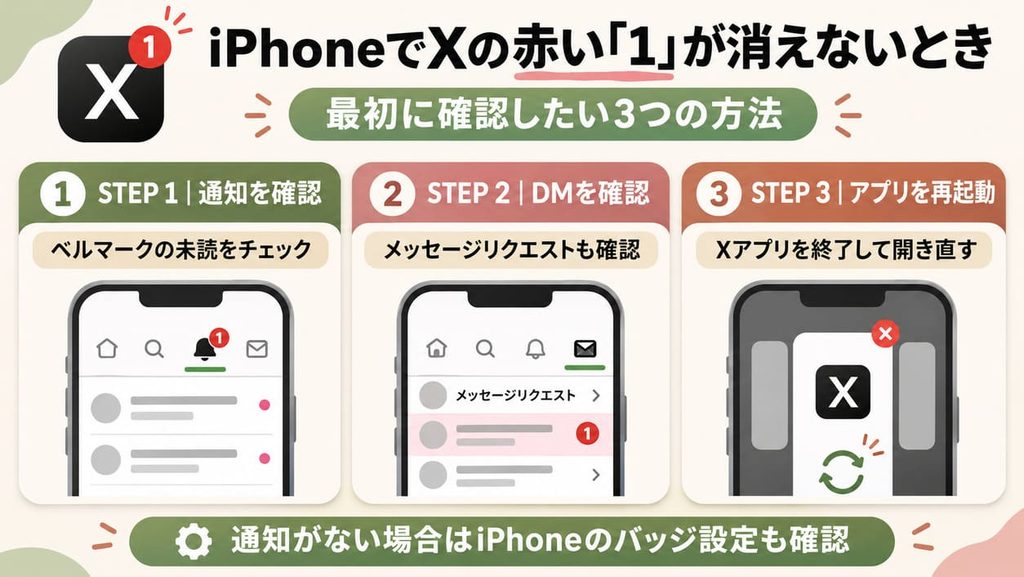
最初に、次の3つの方法を順番に試してみてください。
Xアプリ内の通知タブを確認する
最初に、Xアプリを開いて通知タブを確認しましょう。
通常、Xアプリ内のベルマークをタップすると、通知の一覧を表示できます。
通知タブには、自分の投稿への反応やフォローなど、さまざまな通知が表示されます。
まずは「すべて」の通知一覧を開き、確認していない通知がないか見直してください。
通知タブには表示を切り替える機能が用意されている場合があります。
例えば、特定の種類の通知だけを表示していると、ほかの通知を見落としてしまう可能性があります。
そのため、通知の表示範囲にも注意しましょう。
また、通知一覧を開いた後は、画面を更新して表示が変わるか確認する方法もあります。
ただし、通知をすべて確認したからといって、iPhoneのホーム画面にある赤い数字が必ず消えるとは限りません。
通知タブに未確認の項目が見つからない場合は、DMも確認してみましょう。
DMやメッセージリクエストを確認する
Xの通知バッジが消えない場合は、DM(ダイレクトメッセージ)も確認しておきたいポイントです。
Xでは、通常の通知とDMが別の画面に表示されます。
そのため、ベルマークの通知を確認しても、DMに未確認のメッセージが残っている可能性があります。
メッセージアイコンを開き、通常の受信一覧に未読の会話がないか確認しましょう。
また、メッセージリクエストが届いている場合は、通常の受信一覧とは別に確認する必要があります。
例えば、普段やり取りしていないアカウントから届いたメッセージは、メッセージリクエストに表示される場合があります。
ただし、メッセージリクエストを確認すれば必ず通知バッジが消えるわけではありません。
知らない相手から届いた不審なメッセージについては、リンクを開いたり返信したりする必要はありません。
DMの未読を確認することと、不審なメッセージに対応することは別です。
DMをすべて読んだのに未読の数字が残る場合は、関連記事「XのDM通知が消えない原因と直し方|未読がないのに数字が残るときの対処法」で詳しく解説しています。
関連記事:XのDM通知が消えない原因と直し方|未読がないのに数字が残るときの対処法
Xアプリを終了して再起動する
通知タブやDMを確認しても赤い数字が消えない場合は、Xアプリを一度終了して再起動してみましょう。
iPhoneでホーム画面に戻るだけでは、アプリがバックグラウンドで動作している場合があります。
Face IDを搭載したiPhoneでは、画面下部から上にスワイプして途中で止めると、アプリの切り替え画面を表示できます。
ホームボタンを搭載した機種では、ホームボタンを2回押すことでアプリの切り替え画面を表示できる場合があります。
その後、Xアプリを上方向にスワイプして終了し、再度起動してください。
アプリを開き直したら、ベルマークやDMを確認し、ホーム画面の通知バッジに変化があるか見てみましょう。
一時的な表示の問題であれば、アプリを再起動することで通知バッジの表示が変わる可能性があります。
ただし、必ず改善するとは限りません。
また、通常のアプリ再起動では、Xアカウントからログアウトする必要はありません。
再ログインや再インストールよりも負担が少ないため、最初に試したい対処法です。

iPhoneのXアイコンに赤い数字が残る主な原因
iPhoneのXアイコンに赤い数字が残る原因は、一つとは限りません。
Xアプリ内に未確認の通知が残っている場合もあれば、ホーム画面の通知バッジが正常に更新されていない可能性もあります。
また、Xアプリの動作状態やiOSの通知設定が関係している場合も考えられます。
特に、ホーム画面の赤い数字だけが残っている場合は、Xアプリ内の未読表示との違いを確認することが大切です。
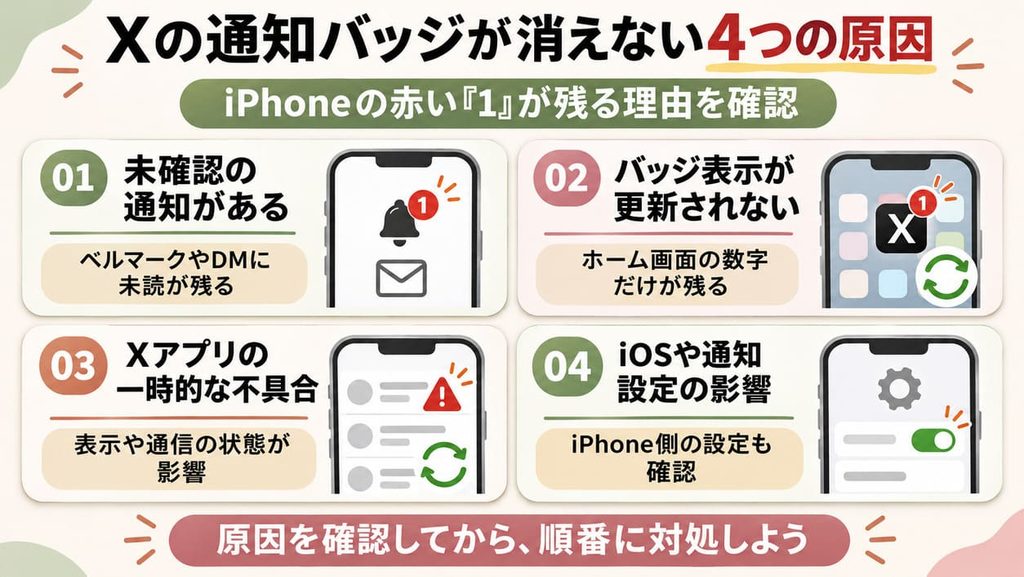
ここでは、主な原因を4つに分けて説明します。
Xアプリ内に未確認の通知が残っている
最初に考えられるのは、Xアプリ内に未確認の通知が残っているケースです。
Xでは、ベルマークに表示される通常の通知と、DMの通知が別々に管理されています。
そのため、通常の通知だけを確認しても、DMに未読メッセージが残っている可能性があります。
また、通知タブの表示を切り替えている場合は、一部の通知を見落としていることも考えられます。
例えば、特定の通知だけを表示している状態では、ほかの種類の通知に気づかない場合があります。
まずはベルマークの通知一覧とDMの受信一覧を確認しましょう。
メッセージリクエストが表示されている場合は、そちらも確認しておくと安心です。
ただし、すべての通知を確認しても数字が消えない場合は、別の原因を考える必要があります。
iPhoneのバッジ表示が更新されていない
Xアプリ内に未確認の通知が見つからないのに、ホーム画面の赤い数字だけ残っている場合は、バッジ表示が正常に更新されていない可能性があります。
iPhoneの通知バッジは、アプリのアイコン上に表示される数字です。
一方、Xアプリ内の通知一覧は、アプリの画面で確認する情報です。
そのため、両者の表示が必ずしも同じ状態になるとは限りません。
例えば、Xアプリ内では未読が見つからないのに、ホーム画面に「1」が表示され続ける場合があります。
このようなときは、アプリの再起動やiPhoneの再起動を試し、表示が変わるか確認しましょう。
また、iPhoneの通知設定でバッジの表示を確認する方法もあります。
ただし、バッジを非表示にすることは、未読通知を解消することとは異なります。
Xアプリに一時的な不具合が起きている
Xアプリの動作状態によって、通知バッジが正常に更新されない可能性もあります。
例えば、アプリを長時間起動したままにしていた場合や、通信状態が不安定な場合などです。
また、Xアプリのバージョンによっては、表示に関する問題が発生する可能性もあります。
ただし、赤い数字が消えないという症状だけで、Xアプリに不具合があると断定することはできません。
まずはアプリの再起動や更新を試し、改善するか確認しましょう。
また、SafariなどのブラウザからXにアクセスし、通知の状態を比較する方法もあります。
ブラウザ版では未読が見つからないのに、iPhoneのホーム画面だけ赤い数字が残る場合は、iPhone側の表示状態が関係している可能性があります。
ただし、ブラウザ版との比較だけで原因を確定できるわけではありません。
iOSや通知設定が関係している
iPhone側の通知設定やiOSの動作状態が、Xの通知バッジに関係している可能性もあります。
iPhoneには、アプリごとに通知の表示方法を設定する機能があります。
その中には、ホーム画面のアプリアイコンに数字を表示する「バッジ」の設定も含まれます。
Xアプリ内に未読が見つからない場合は、iPhone側の通知設定を確認してみましょう。
また、iOSの更新が提供されている場合は、ソフトウェアアップデートの確認も対処法の一つです。
例えば、X以外のアプリでも通知バッジの表示がおかしい場合は、Xアプリだけでなく、iPhone側の動作状態を確認する必要があります。
ただし、通知設定やiOSの更新によって、必ず問題が解決するとは限りません。
まずは現在の設定を確認し、必要な項目だけを変更するようにしましょう。
Xの通知バッジが消えないときのiPhone設定の確認方法
Xアプリ内の通知やDMを確認しても赤い数字が消えない場合は、iPhone側の通知設定を確認しましょう。
iPhoneでは、アプリごとに通知の表示方法を変更できます。
特に、ホーム画面のXアイコンに表示される赤い数字は、「バッジ」の設定が関係しています。
ただし、バッジをオフにすると数字を非表示にできる一方、未読通知そのものが消えるわけではありません。
ここでは、iPhoneの通知設定を確認する方法と、バッジをオフ・オンに切り替える際の注意点を説明します。
iPhoneの設定からXの通知を確認する
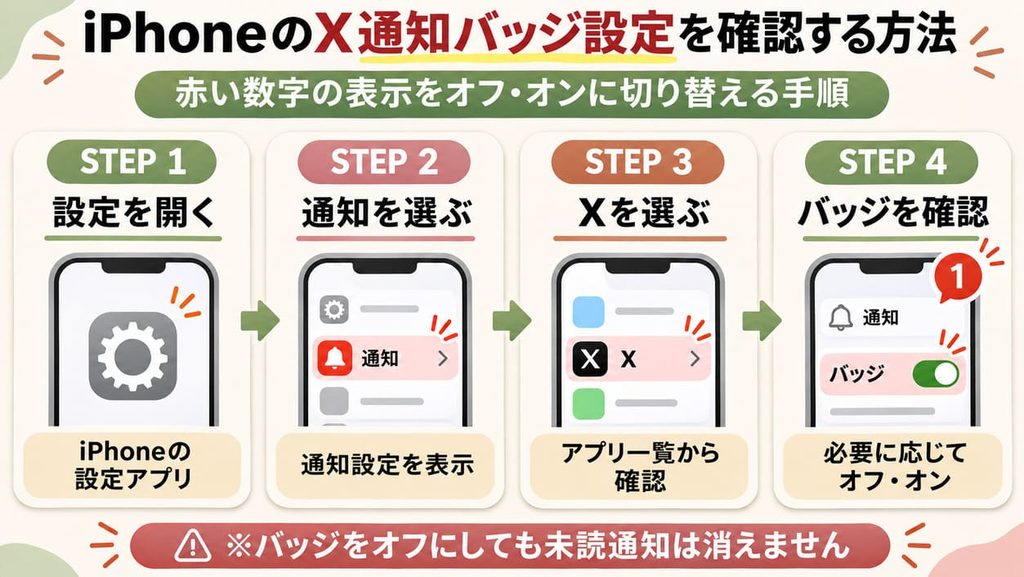
iPhoneの通知設定を確認するには、まず「設定」アプリを開きます。
一般的には、次の手順でXの通知設定を確認できます。
- iPhoneの「設定」を開く
- 「通知」を選択する
- アプリ一覧から「X」を選択する
- 通知の許可やバッジの設定を確認する
iOSのバージョンによっては、設定画面の「アプリ」からXを選択し、通知に関する項目を開く場合もあります。
設定画面に表示される項目や順番は、iOSのバージョンによって異なることがあります。
そのため、説明と同じ場所にXが見つからない場合は、設定画面の検索機能などを利用してみましょう。
通知設定では、通知の許可やバッジの表示などを確認できます。
ただし、通知設定を確認するだけで、Xの未読通知が削除されるわけではありません。
また、設定を変更する場合は、どの項目を変更したのか把握しておくと、元に戻したいときにも対応しやすくなります。
Xのバッジ表示をオフ・オンに切り替える
iPhoneの通知設定には、アプリアイコンに赤い数字を表示する「バッジ」の項目があります。
Xのバッジ表示をオフにすると、ホーム画面のXアイコンに表示される赤い数字を非表示にできます。
操作方法は、一般的に次のとおりです。
- iPhoneの「設定」を開く
- 「通知」から「X」を選択する
- 「バッジ」の設定を確認する
- 必要に応じてバッジをオフにする
再び赤い数字を表示したい場合は、同じ設定画面でバッジをオンに戻します。
ただし、バッジをオフにすることは、未読通知を解消することとは異なります。
Xアプリ内に未確認の通知が残っている場合、バッジを非表示にしても未読状態そのものが変わるわけではありません。
また、オフ・オンの切り替えによって、表示の問題が必ず改善するとは限りません。
例えば、赤い数字を見たくないという理由でバッジをオフにする場合は、通知を非表示にする目的として利用できます。
一方、未読がないのに数字が残る原因を確認したい場合は、Xアプリ内の通知やDMを見直す必要があります。
赤い数字を一時的に非表示にしたい場合と、通知の原因を解消したい場合では、目的を分けて考えましょう。
通知センターとホーム画面の表示を確認する
iPhoneでは、通知センターに表示される通知と、ホーム画面のアプリアイコンに表示されるバッジは別の表示機能です。
通知センターには、アプリから届いた通知が一覧で表示されます。
一方、通知バッジは、ホーム画面のアプリアイコン上に赤い数字として表示されます。
そのため、通知センターからXの通知を消去しても、ホーム画面の赤い数字が必ず消えるとは限りません。
また、Xアプリ内の未読状態が残っている場合は、通知センターの表示だけを変更しても問題が解決しない可能性があります。
まずは、通知センターにXの通知が残っているか確認しましょう。
そのうえで、ホーム画面のバッジ表示とXアプリ内の通知を比較してください。
例えば、通知センターにはXの通知が表示されていないのに、ホーム画面のXアイコンに「1」が残っている場合があります。
このようなときは、Xアプリ内の通知やDMを確認したうえで、iPhoneのバッジ設定も見直してみましょう。
通知センターの通知、ホーム画面のバッジ、Xアプリ内の未読表示は、それぞれ区別して確認することが重要です。
Xアプリ内に未読がないのにバッジが消えない場合の対処法
「Xの通知をすべて確認したのに、iPhoneの赤い『1』だけ残る」という場合は、アプリ内の通知とホーム画面の表示を比較してみましょう。
Xアプリ内に未確認の通知が見つからなくても、ホーム画面のバッジがすぐに変わるとは限りません。
また、スマホアプリだけで問題が発生しているのか、ブラウザ版Xでも同じ状態なのかを確認する方法もあります。
ここでは、未読がない場合に試したい3つの対処法を紹介します。

ベルマークとDMの未読表示を見直す
まずは、Xアプリ内のベルマークとDMの未読表示を改めて確認しましょう。
ベルマークには、投稿への反応やフォローなどの通常通知が表示されます。
一方、DMはメッセージアイコンから確認します。
そのため、ベルマークに未確認の通知がなくても、DMに未読メッセージが残っている可能性があります。
また、DMのメッセージリクエストも確認しておきましょう。
特に、普段DMをあまり利用しない場合は、受信一覧やリクエスト欄を見落としている可能性があります。
ただし、すべてを確認しても赤い数字が消えない場合は、ホーム画面のバッジ表示が関係している可能性があります。
Xアプリ内のベルマークに赤い「1」が残る場合は、関連記事「Xの通知が消えない原因と直し方|赤い『1』が残るときの対処法」で確認方法を詳しく解説しています。
関連記事:Xの通知が消えない原因と直し方|赤い「1」が残るときの対処法
ブラウザ版Xで通知の状態を比較する
iPhoneのXアプリで通知バッジが消えない場合は、ブラウザ版Xでも通知の状態を確認してみましょう。
SafariなどのブラウザからXにアクセスし、同じアカウントで通知タブやDMを確認してください。
ブラウザ版Xでは未読が見つからないのに、iPhoneのホーム画面にだけ赤い数字が残っている場合は、iPhone側の表示状態が関係している可能性があります。
一方、ブラウザ版でも未確認の通知が見つかる場合は、Xアプリ内の通知を改めて確認する必要があります。
例えば、iPhoneのXアプリではベルマークに未読が見つからなくても、ブラウザ版で別の通知が確認できる場合があります。
このような場合は、通知の表示範囲や更新状態を確認してみましょう。
ただし、ブラウザ版Xとの比較だけで原因を断定することはできません。
あくまで、問題が発生している範囲を絞り込むための方法です。
iPhoneを再起動してバッジ表示を確認する
Xアプリを再起動しても通知バッジが消えない場合は、iPhone本体の再起動を試してみましょう。
iPhoneを再起動すると、端末の動作状態がリセットされ、一時的な表示の問題が改善する可能性があります。
再起動の方法は、iPhoneの機種によって異なります。
Face IDを搭載した機種では、サイドボタンと音量ボタンを長押しして電源オフの操作を行う方法が一般的です。
ホームボタンを搭載した機種では、サイドボタンなどから電源を切る場合があります。
再起動後はXアプリを開き、ホーム画面の通知バッジに変化があるか確認してください。
ただし、iPhoneを再起動しても、未確認の通知が残っている場合は数字が消えない可能性があります。
確認結果は、次の表を参考にしてください。
| 症状 | 最初に確認すること |
|---|---|
| ホーム画面だけ赤い「1」が残る | iPhoneのバッジ設定 |
| ベルマークにも未読表示がある | Xアプリ内の通常通知 |
| DMにも未読表示がある | DM受信一覧・メッセージリクエスト |
| ブラウザ版とアプリで表示が違う | アプリの再起動・更新 |
| iPhoneのほかのアプリでも表示がおかしい | iOSや端末側の動作状態 |
この表は、原因を断定するものではありません。
表示されている場所を確認し、次に試す対処法を判断するための目安として活用しましょう。
それでもiPhoneのX通知バッジが消えないときの対処法

Xアプリ内の通知確認やiPhoneの再起動を試しても赤い数字が消えない場合は、アプリやiOSの更新を確認しましょう。
また、再ログインやアプリの再インストールを検討する方法もありますが、ログイン情報や端末内のデータに影響する可能性があります。
そのため、負担の少ない方法から順番に試すことが大切です。
特に、通知バッジが消えないという理由だけで、すぐにアプリを削除することはおすすめできません。
まずは更新の有無や公式情報を確認し、必要に応じて次の方法を検討しましょう。
Xアプリを最新版に更新する
Xアプリの更新が提供されている場合は、最新版への更新を検討しましょう。
iPhoneでは、App StoreからXのアプリページを開き、更新の有無を確認できます。
更新ボタンが表示されている場合は、必要に応じてアプリを更新してください。
アプリの更新には、不具合の修正や動作改善が含まれる場合があります。
例えば、通知表示に関する問題が修正されていれば、更新後にバッジの表示が改善する可能性があります。
ただし、更新内容によっては通知バッジの問題に関係しないこともあるため、必ず改善するとは限りません。
更新後はXアプリを開き、ホーム画面の赤い数字に変化があるか確認しましょう。
また、更新後にアプリを再起動することで、表示状態を改めて確認できます。
iOSのアップデートを確認する
Xアプリを更新しても改善しない場合は、iOSのアップデートが提供されていないか確認しましょう。
一般的には、次の手順で確認できます。
- iPhoneの「設定」を開く
- 「一般」を選択する
- 「ソフトウェアアップデート」を開く
- 更新が提供されているか確認する
iOSの更新には、不具合の修正やセキュリティ改善などが含まれる場合があります。
ただし、iOSを更新すれば必ずXの通知バッジが消えるわけではありません。
また、更新には時間がかかる場合があります。
更新する場合は、必要に応じてバックアップを取り、十分なバッテリー残量と安定した通信環境を確保しましょう。
特に、iPhoneを仕事や連絡に利用している場合は、時間に余裕があるときに更新することが大切です。
再ログインやアプリの再インストールを検討する
ここまでの方法で改善しない場合は、Xアカウントへの再ログインやアプリの再インストールを検討する方法もあります。
ただし、ログアウトする前に、アカウントへ再びアクセスできる状態か確認してください。
特に、次の情報を確認しておくことが大切です。
- ユーザー名や登録メールアドレス
- ログインに必要なパスワード
- 二要素認証に利用する認証手段
- 必要に応じたバックアップコード
- 登録メールアドレスを現在利用できるか
例えば、以前設定した二要素認証の認証アプリが利用できなくなっている場合、再ログイン時に認証できなくなる可能性があります。
また、パスワードを忘れている場合は、ログアウト後にアカウントへ戻れなくなるおそれがあります。
ログイン情報がわからない場合や、二要素認証を利用できない場合は、安易にログアウトしないでください。
アプリの再インストールについても注意が必要です。
アプリを削除すると、端末内に保存された下書きなどが失われる可能性があります。
保存しておきたい内容がある場合は、再インストール前に確認しておきましょう。
また、再インストールによって通知バッジの問題が必ず改善するとは限りません。
再ログインや再インストールは、ほかの方法で改善しなかった場合に慎重に検討することが大切です。
公式参考情報
X側の不具合や障害情報を確認する
複数の端末でXの通知表示に問題が発生している場合は、X側で不具合が起きている可能性も考えられます。
例えば、iPhoneアプリだけでなく、ブラウザ版Xでも通知が正常に表示されない場合です。
このようなときは、X公式ヘルプなどで関連情報を確認しましょう。
また、ほかの利用者にも同じ症状が発生しているか調べる方法もあります。
ただし、SNS上で同じ症状を報告している人がいるからといって、X全体の障害だと断定することはできません。
また、ホーム画面の通知バッジだけが消えない場合は、X側の障害とは限らず、iPhone側の表示状態が関係している可能性もあります。
原因がはっきりしない場合は、無理にアプリを削除せず、時間を置いてから再度確認する方法もあります。
通知の基本的な設定については、X公式ヘルプ|モバイル端末の通知も参考になります。
iPhoneのX通知バッジに関するよくある質問
iPhoneでXの通知バッジが消えない問題について、よくある疑問をまとめました。
赤い数字が残る原因は状況によって異なるため、Xアプリ内の未読表示とiPhone側の通知設定を区別して確認することが大切です。
ここでは、通知を全部見たのに赤い数字が残る場合や、バッジをオフにする方法など、よくある4つの質問に回答します。
Xの通知を全部見たのにiPhoneの赤い「1」が消えないのはなぜ?
Xアプリ内に未確認の通知が残っている可能性があります。
また、iPhoneの通知バッジが正常に更新されていないことも考えられます。
まずはベルマークの通知とDMを確認し、それでも改善しない場合はアプリやiPhoneの再起動を試してみましょう。
また、ホーム画面の数字だけが残っている場合は、iPhoneのバッジ設定を確認する方法もあります。
iPhoneのX通知バッジをオフにしても大丈夫?
iPhoneの設定からXのバッジ表示をオフにすると、ホーム画面の赤い数字を非表示にできます。
ただし、バッジをオフにしても、Xアプリ内の未読通知そのものが消えるわけではありません。
また、バッジを非表示にすると、新しい通知が届いたときもホーム画面の数字で気づきにくくなる場合があります。
通知の見落としを防ぎたい場合は、バッジを非表示にする前に利用方法を考えましょう。
Xの通知バッジだけを消す方法はある?
iPhoneの通知設定で、Xのバッジ表示をオフにする方法があります。
ただし、これは赤い数字を非表示にする設定であり、未読通知を解消する操作ではありません。
通知の原因を確認したい場合は、Xアプリ内のベルマークやDMを見直してください。
また、通知バッジの表示が正常に更新されていない可能性がある場合は、XアプリやiPhoneの再起動を試す方法もあります。
iPhoneを再起動すればXの通知バッジは消える?
一時的な表示の問題であれば、iPhoneの再起動によって改善する可能性があります。
ただし、必ず通知バッジが消えるとは限りません。
未確認の通知が残っている場合は、Xアプリ内で通知やDMを確認する必要があります。
再起動後も赤い数字が残る場合は、iPhoneのバッジ設定やXアプリの更新状況などを確認しましょう。
まとめ|iPhoneのX通知バッジは表示場所と設定を確認しよう
iPhoneでXの通知バッジが消えない場合は、まずXアプリ内に未確認の通知が残っていないか確認しましょう。
ベルマークの通知だけでなく、DMやメッセージリクエストも確認することが大切です。
それでもホーム画面の赤い数字が消えない場合は、Xアプリの再起動やiPhoneの通知設定を確認してください。
iPhoneの通知バッジをオフにすると赤い数字を非表示にできますが、Xアプリ内の未読通知そのものが解消されるわけではありません。
また、iPhoneの再起動やXアプリの更新、iOSのアップデートなどを試す方法もあります。
再ログインや再インストールは、ログイン情報や下書きなどへの影響を確認したうえで、慎重に検討しましょう。
Xアプリ内のベルマークに赤い「1」が残る場合は、関連記事「Xの通知が消えない原因と直し方|赤い『1』が残るときの対処法」も参考にしてください。
関連記事:Xの通知が消えない原因と直し方|赤い「1」が残るときの対処法