
「Xの通知を全部確認したのに、Androidの通知ドットが消えない……」
「Xアプリを開いても未読がないのに、ホーム画面の赤い数字だけ残っている」
「GalaxyやPixelで通知ドットを消すには、どこを設定すればいいの?」
AndroidスマートフォンでX(旧Twitter)を利用していると、通知を確認したはずなのに、ホーム画面のXアプリアイコンに通知ドットや数字付きバッジが残ってしまうことがあります。
何度もXアプリを開き直しているのに表示が変わらないと、未読通知を見落としているのか、アプリやスマートフォンに不具合が起きているのか気になりますよね。
このような場合、Xアプリ内に未確認の通知が残っている可能性もあれば、Androidの通知パネルやホーム画面の表示設定が関係していることも考えられます。
特に注意したいのは、Xアプリ内のベルマークやDMの未読表示と、Androidのホーム画面に表示される通知ドットは別のものだという点です。
Xアプリ内の通知を確認したからといって、Androidの通知パネルに残っている通知まで自動的に消えるとは限りません。
また、Androidではメーカーや機種、OSのバージョン、ホームアプリによって通知ドットの表示方法や設定項目が異なります。
例えば、Pixelでは小さな通知ドットが表示されることがあり、Galaxyでは数字付きバッジとドットを切り替えられる機種もあります。
そのため、同じ「Xの通知が消えない」という症状でも、利用しているスマートフォンによって確認すべき設定が異なる場合があります。
この記事では、AndroidでXの通知ドットが消えない原因を整理し、赤い数字が残る場合の対処法をわかりやすく解説します。
まずはXアプリ内の通知とAndroidの通知パネルを確認し、それでも改善しない場合は、端末の通知設定やアプリの再起動を順番に試してみましょう。
AndroidでXの通知ドットが消えないときに最初に確認すること
Androidのホーム画面にXの通知ドットが残っている場合は、最初からアプリを削除したり、スマートフォンの設定を大きく変更したりする必要はありません。
まずは、Xアプリ内に未確認の通知が残っていないか確認しましょう。
Xでは通常の通知とDMが別の画面に表示されます。また、Androidでは通知パネルに残っている通知が、ホーム画面の通知ドットに関係している場合があります。
そのため、Xアプリ内の通知だけでなく、Android側の通知状態も確認することが大切です。
例えば、Xアプリ内のベルマークに未読が見つからなくても、DMに新しいメッセージが届いている可能性があります。
反対に、Xアプリ内の通知をすべて確認していても、Androidの通知パネルにXの通知が残っている場合があります。
このような違いを確認せずに通知設定を変更すると、原因がわからないまま通知を非表示にしてしまうこともあります。
まずは、次の4つの方法を順番に試してみてください。
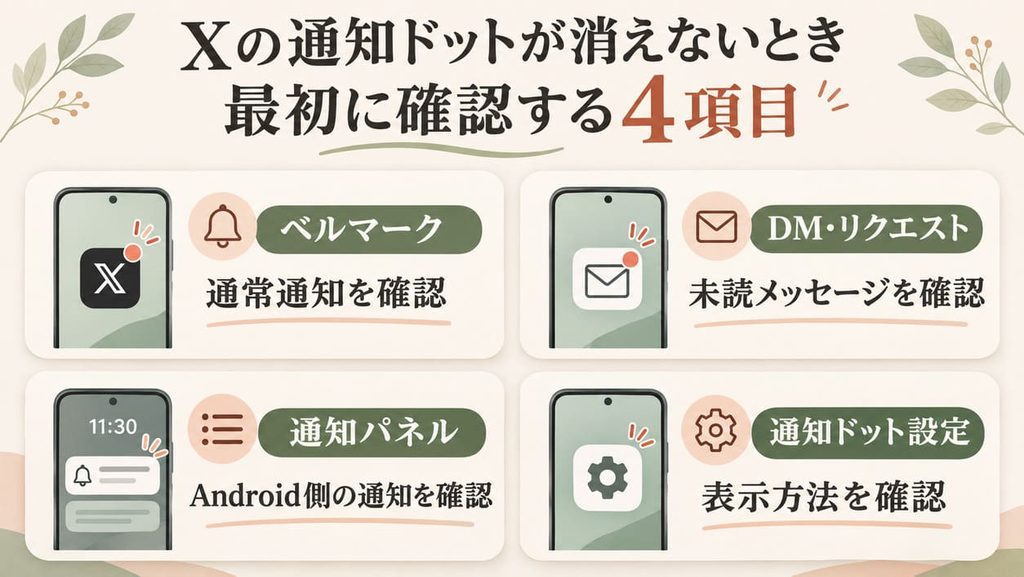
Xアプリ内の通知タブを確認する
最初に、Xアプリを開いて通知タブを確認しましょう。
通常、Xアプリ内のベルマークをタップすると、通知の一覧を表示できます。
通知タブには、自分の投稿への反応やフォローなど、さまざまな通知が表示されます。
まずは「すべて」の通知一覧を開き、確認していない通知がないか見直してください。
通知タブには表示を切り替える機能が用意されている場合があります。
特定の種類の通知だけを表示していると、ほかの通知を見落としてしまう可能性があるため、表示範囲にも注意しましょう。
例えば、通知の一部だけを表示している場合、別の種類の通知に気づかないことがあります。
そのため、通知タブを開いた際は、表示されている項目や切り替え状態も確認しておくと安心です。
また、通知一覧を開いた後は、画面を更新して表示が変わるか確認する方法もあります。
ただし、Xアプリ内の通知をすべて確認しても、Androidのホーム画面にある通知ドットが必ず消えるとは限りません。
Androidの通知ドットは、端末側の通知状態と関係している場合があるためです。
通知タブに未確認の項目が見つからない場合は、DMやAndroidの通知パネルも確認してみましょう。
DMやメッセージリクエストを確認する
Xの通知ドットが消えない場合は、DM(ダイレクトメッセージ)も確認しておきたいポイントです。
Xでは、通常の通知とDMが別の画面に表示されます。
そのため、ベルマークの通知を確認しても、DMに未確認のメッセージが残っている可能性があります。
メッセージアイコンを開き、通常の受信一覧に未読の会話がないか確認しましょう。
また、メッセージリクエストが届いている場合は、通常の受信一覧とは別に確認する必要があります。
例えば、普段やり取りしていないアカウントから届いたメッセージは、メッセージリクエストに表示される場合があります。
普段DMを利用する機会が少ない人ほど、受信一覧やリクエスト欄を見落としやすいため注意が必要です。
ただし、メッセージリクエストを確認すれば必ず通知ドットが消えるわけではありません。
また、知らない相手から届いた不審なメッセージについては、リンクを開いたり返信したりする必要はありません。
DMの未読を確認することと、不審なメッセージに対応することは別です。
DMをすべて読んだのに未読の数字が残る場合は、関連記事「XのDM通知が消えない原因と直し方|未読がないのに数字が残るときの対処法」で詳しく解説しています。
関連記事:XのDM通知が消えない原因と直し方|未読がないのに数字が残るときの対処法
Androidの通知パネルを確認する
Xアプリ内に未確認の通知が見つからない場合は、Androidの通知パネルを確認しましょう。
Androidでは、画面上部から下にスワイプすると、届いている通知を確認できます。
通知パネルにXの通知が残っている場合、その通知がホーム画面の通知ドットに関係している可能性があります。
まずはXの通知が表示されていないか確認してください。
通知が残っている場合は、内容を確認したうえで、必要に応じて通知を消去しましょう。
例えば、Xアプリ内で通知を確認した後も、Androidの通知パネルには以前届いた通知が表示されている場合があります。
このようなケースでは、通知パネルから該当する通知を消去すると、ホーム画面の通知ドットの表示が変わる可能性があります。
ただし、通知パネルから通知を消去しても、Xアプリ内の未読状態が必ず解消されるわけではありません。
また、通知ドットの動作はAndroidの機種やホームアプリによって異なります。
通知パネルの通知を消すことと、Xアプリ内の未読を解消することは区別して考えましょう。
なお、通知パネルに表示されている通知を一括で消去する機能がある機種もありますが、必要な通知まで消してしまわないよう注意してください。
Xアプリを再起動する
Xアプリ内の通知やAndroidの通知パネルを確認しても通知ドットが消えない場合は、Xアプリを再起動してみましょう。
まず、Xアプリを終了し、再度起動します。
Androidでは、画面下部から上にスワイプして途中で止める操作などで、最近使用したアプリの一覧を表示できる機種があります。
その後、Xアプリをスワイプして終了し、ホーム画面から再び起動してください。
ただし、操作方法は機種やナビゲーション設定によって異なります。
例えば、3ボタンナビゲーションを利用している場合は、最近使用したアプリを表示するボタンから操作することがあります。
アプリを開き直したら、ベルマークやDMを確認し、ホーム画面の通知ドットに変化があるか見てみましょう。
一時的な表示の問題であれば、アプリの再起動によって改善する可能性があります。
ただし、必ず通知ドットが消えるとは限りません。
また、通常のアプリ再起動では、Xアカウントからログアウトする必要はありません。
再ログインや再インストールよりも負担が少ないため、最初に試したい対処法です。

AndroidのXアイコンに通知ドットや数字が残る主な原因
AndroidのXアイコンに通知ドットや赤い数字が残る原因は、一つとは限りません。
Xアプリ内に未確認の通知が残っている場合もあれば、Androidの通知パネルに通知が残っている可能性もあります。
また、ホーム画面の通知表示が正常に更新されていない場合や、XアプリやAndroidの動作状態が関係していることも考えられます。
特に、Xアプリ内では未読が見つからないのに、ホーム画面のアイコンだけに通知ドットが残っている場合は、Android側の通知表示を確認することが大切です。
ここでは、主な原因を4つに分けて説明します。
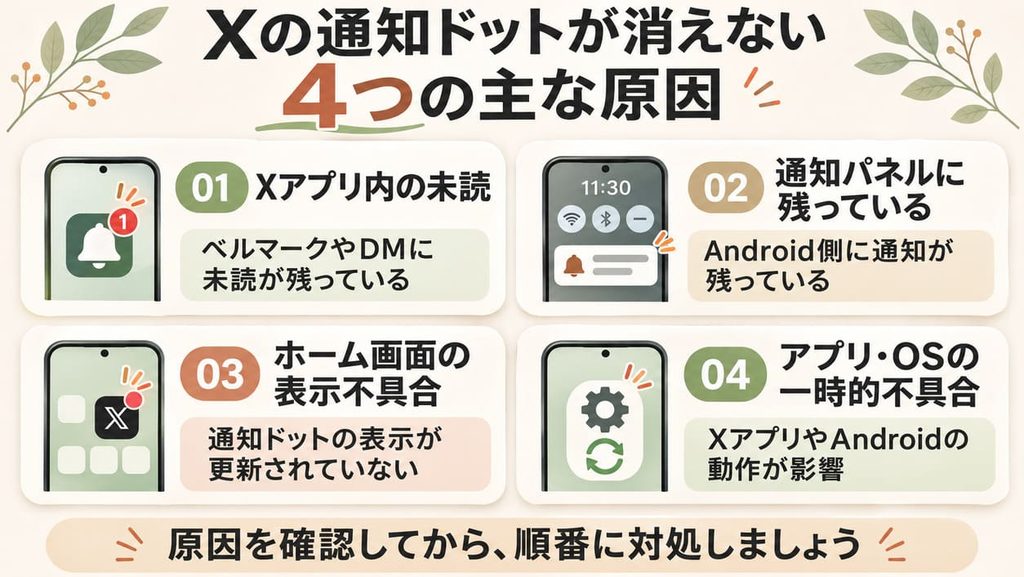
Xアプリ内に未確認の通知が残っている
最初に考えられるのは、Xアプリ内に未確認の通知が残っているケースです。
Xでは、ベルマークに表示される通常の通知と、DMの通知が別々に管理されています。
そのため、通常の通知だけを確認しても、DMに未読メッセージが残っている可能性があります。
また、通知タブの表示を切り替えている場合は、一部の通知を見落としていることも考えられます。
例えば、特定の種類の通知だけを表示している状態では、ほかの通知に気づかない場合があります。
まずはベルマークの通知一覧とDMの受信一覧を確認しましょう。
メッセージリクエストが表示されている場合は、そちらも確認しておくと安心です。
ただし、Xアプリ内の未読が、Androidの通知ドットと必ず一致するとは限りません。
Androidの通知ドットは、通知パネルに表示されている通知と関係している場合があるためです。
すべての通知を確認しても数字やドットが消えない場合は、Android側の通知状態も確認する必要があります。
Androidの通知パネルに通知が残っている
Androidの通知ドットは、通知パネルに表示されている通知と連動する場合があります。
そのため、Xアプリ内の通知を確認しても、Androidの通知パネルにXの通知が残っていると、ホーム画面の通知ドットが表示され続ける可能性があります。
例えば、Xアプリを開いて通知を確認したものの、Androidの通知パネルには以前届いた通知が残っているケースです。
このような場合は、画面上部から下にスワイプして通知パネルを開き、Xの通知が残っていないか確認しましょう。
通知の内容を確認したうえで消去すると、通知ドットの表示が変わる場合があります。
ただし、通知パネルの通知を消去しても、Xアプリ内の未読状態が変わるとは限りません。
また、通知ドットの表示方法は機種によって異なります。
例えば、通知があることを小さな点で知らせる機種もあれば、数字付きバッジを表示できる機種もあります。
そのため、同じXアプリを利用していても、Android端末によって通知の見え方が異なる場合があります。
通知ドットの表示が正常に更新されていない
Xアプリ内にも通知パネルにも未確認の通知が見つからない場合は、ホーム画面の通知ドットが正常に更新されていない可能性があります。
Androidのホーム画面は、ホームアプリやランチャーと呼ばれる機能によって表示されています。
このホームアプリの動作状態によって、通知ドットや数字付きバッジの表示が変わることがあります。
例えば、Xアプリ内では未読が見つからないのに、ホーム画面のアイコンにだけ通知ドットが残る場合です。
このようなときは、XアプリやAndroid端末を再起動し、表示が変わるか確認しましょう。
また、ホーム画面の通知設定を確認する方法もあります。
ただし、通知ドットが消えないという症状だけで、ホームアプリに不具合があると断定することはできません。
特に、ほかのアプリでも通知ドットの表示がおかしい場合は、Xアプリだけでなく、Android側の設定や動作状態を確認することが大切です。
XアプリやAndroidに一時的な不具合が起きている
XアプリやAndroidの動作状態によって、通知ドットが正常に更新されない可能性もあります。
例えば、アプリを長時間起動したままにしていた場合や、通信状態が不安定な場合などです。
また、XアプリやAndroidのバージョンによっては、通知表示に関する問題が発生する可能性もあります。
ただし、通知ドットが消えないという症状だけで、XアプリやAndroidに不具合があると断定することはできません。
まずはアプリの再起動や端末の再起動を試し、改善するか確認しましょう。
それでも改善しない場合は、XアプリやAndroidの更新状況を確認する方法もあります。
例えば、Google PlayでXアプリの更新が提供されている場合は、更新後に通知ドットの表示が変わるか確認してみましょう。
また、Androidのシステムアップデートが提供されている場合は、更新内容を確認することも大切です。
ただし、アプリやOSを更新しても、必ず通知ドットの問題が解決するとは限りません。
AndroidでXの通知ドットを消すための設定方法
Xアプリ内の通知やAndroidの通知パネルを確認しても通知ドットが消えない場合は、Android側の通知設定を確認しましょう。
Androidでは、アプリごとに通知の表示方法を変更できる機種があります。
また、ホーム画面に表示される通知ドットや数字付きバッジは、ホームアプリの設定によって管理されている場合もあります。
ただし、通知ドットをオフにすると表示を非表示にできる一方、Xアプリ内の未読通知そのものが消えるわけではありません。
特に、通知ドットだけを消したい場合と、未読通知が残る原因を解決したい場合では、確認すべき項目が異なります。
ここでは、Androidの通知設定を確認する方法を説明します。
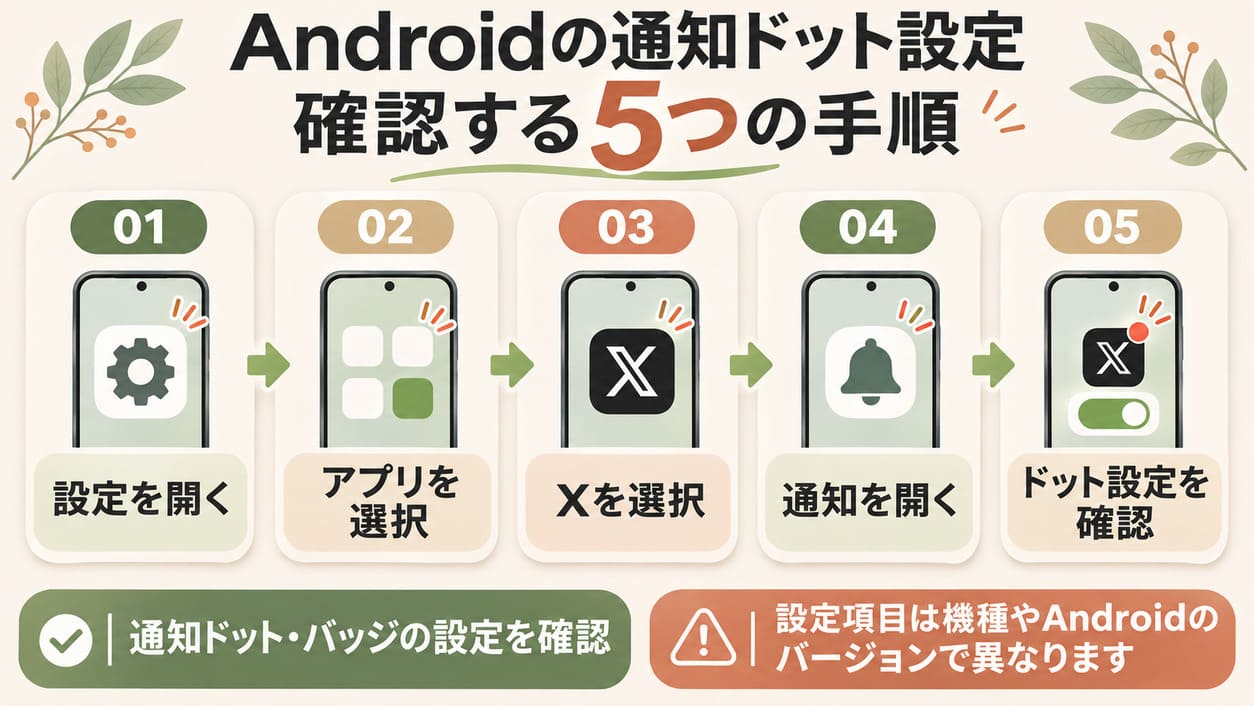
Androidの設定からXの通知を確認する
Androidの通知設定を確認するには、まずスマートフォンの「設定」アプリを開きます。
一般的には、次の手順でXの通知設定を確認できます。
- Androidの「設定」を開く
- 「アプリ」を選択する
- アプリ一覧から「X」を選択する
- 「通知」を開く
- 通知の許可や表示方法を確認する
ただし、設定画面の名称や順番は、メーカーやAndroidのバージョンによって異なります。
例えば、機種によっては「通知」からアプリごとの設定を確認する場合があります。
また、ホーム画面の通知ドットを設定する項目が、アプリ個別の通知設定とは別の場所にあることもあります。
そのため、説明と同じ項目が見つからない場合は、設定画面の検索機能で「通知ドット」「バッジ」などを検索してみましょう。
なお、通知設定を確認するだけで、Xアプリ内の未読通知が削除されるわけではありません。
また、通知を完全にオフにすると、Xからの新しい通知に気づきにくくなる可能性があります。
そのため、通知ドットだけを非表示にしたい場合は、通知全体の許可を変更する前に、バッジやドットに関する設定がないか確認しましょう。
Xの通知ドットをオフ・オンに切り替える
Androidでは、対応する機種で通知ドットの表示をオフにできます。
通知ドットをオフにすると、ホーム画面のXアイコンに表示される小さな点を非表示にできる場合があります。
ただし、設定方法は機種によって異なります。
例えば、アプリごとの通知設定に通知ドットの項目が用意されている機種もあれば、ホーム画面全体の設定で管理する機種もあります。
設定を変更する場合は、現在の状態を確認してから操作しましょう。
また、通知ドットをオフにした後、再び表示したい場合は、同じ設定をオンに戻します。
ただし、通知ドットをオフにすることは、Xアプリ内の未読通知を解消することとは異なります。
例えば、通知ドットをオフにした状態でも、Xアプリ内のベルマークやDMに未確認の通知が残っている可能性があります。
また、ホーム画面全体の通知ドット設定をオフにすると、X以外のアプリにも影響する場合があります。
赤い数字や通知ドットを見たくない場合と、通知が消えない原因を解決したい場合では、目的を分けて考えましょう。
通知パネルに残ったXの通知を確認する
Androidの通知パネルにXの通知が残っている場合は、内容を確認したうえで消去する方法があります。
通常、画面上部から下にスワイプすると通知パネルを表示できます。
Xの通知が残っている場合は、内容を確認しましょう。
通知によっては、左右にスワイプするなどの操作で消去できる場合があります。
ただし、通知の種類や端末の設定によっては、通常の操作で消去できない通知もあります。
また、通知パネルから通知を消去しても、Xアプリ内の未読が解消されるわけではありません。
通知ドットが通知パネルと連動している機種では、通知を消去することでホーム画面の表示が変わる可能性があります。
例えば、Xアプリ内では未読が見つからないのに、通知パネルにXの通知が残っている場合は、通知を確認してから消去してみましょう。
ただし、必要な通知まで誤って消去しないよう注意してください。
通知パネルを整理することは、Android側の通知表示を確認するための方法です。Xアプリ内の未読をすべて解消する操作とは限りません。
ホーム画面の通知設定を確認する
Androidでは、ホーム画面の表示を管理するホームアプリやランチャーによって、通知ドットの表示方法が異なる場合があります。
例えば、標準のホームアプリを利用している場合と、別のランチャーを利用している場合では、通知バッジの設定項目が異なることがあります。
また、数字付きバッジを表示できる機種もあれば、小さな通知ドットのみを表示する機種もあります。
そのため、Xアプリの通知設定に通知ドットの項目が見つからない場合は、ホーム画面の設定も確認してみましょう。
例えば、ホーム画面の何もない場所を長押しすると、ホーム画面に関する設定を開ける機種があります。
ただし、操作方法はメーカーやホームアプリによって異なります。
また、ホームアプリの設定を変更すると、X以外のアプリの通知表示にも影響する場合があります。
設定を変更する際は、対象がXアプリだけなのか、ホーム画面全体なのかを確認することが大切です。
Xアプリ内に未読がないのに通知ドットが消えない場合の対処法
「Xの通知をすべて確認したのに、Androidの通知ドットだけ残る」という場合は、アプリ内の通知とAndroid側の表示を比較してみましょう。
Xアプリ内に未確認の通知が見つからなくても、Androidの通知パネルに通知が残っている可能性があります。
また、ホーム画面の表示が正常に更新されていない場合も考えられます。
このようなときは、Xアプリ内の通知を改めて確認するだけでなく、ブラウザ版Xとの比較やAndroid端末の再起動を試す方法があります。
ここでは、未読がない場合に試したい3つの対処法を紹介します。
ベルマークとDMの未読表示を見直す
まずは、Xアプリ内のベルマークとDMの未読表示を改めて確認しましょう。
ベルマークには、投稿への反応やフォローなどの通常通知が表示されます。
一方、DMはメッセージアイコンから確認します。
そのため、ベルマークに未確認の通知がなくても、DMに未読メッセージが残っている可能性があります。
また、DMのメッセージリクエストも確認しておきましょう。
特に、普段DMをあまり利用しない場合は、受信一覧やリクエスト欄を見落としている可能性があります。
ただし、すべてを確認しても通知ドットが消えない場合は、Android側の通知パネルやホーム画面の表示が関係している可能性があります。
また、Xアプリ内の未読表示とAndroidの通知ドットは必ずしも一致するとは限りません。
Xアプリ内のベルマークに赤い「1」が残る場合は、関連記事「Xの通知が消えない原因と直し方|赤い『1』が残るときの対処法」で確認方法を詳しく解説しています。
関連記事:Xの通知が消えない原因と直し方|赤い「1」が残るときの対処法
ブラウザ版Xで通知の状態を比較する
AndroidのXアプリで通知ドットが消えない場合は、ブラウザ版Xでも通知の状態を確認してみましょう。
ChromeなどのブラウザからXにアクセスし、同じアカウントで通知タブやDMを確認してください。
ブラウザ版Xでは未読が見つからないのに、Androidのホーム画面にだけ通知ドットが残っている場合は、Android側の通知表示が関係している可能性があります。
一方、ブラウザ版でも未確認の通知が見つかる場合は、Xアプリ内の通知を改めて確認する必要があります。
例えば、AndroidのXアプリでは通知が見つからなくても、ブラウザ版で別の通知が確認できる場合があります。
このような場合は、通知タブの表示範囲や更新状態を確認してみましょう。
ただし、ブラウザ版Xとの比較だけで原因を断定することはできません。
あくまで、問題が発生している範囲を絞り込むための方法です。
また、ブラウザ版Xを利用する際は、公式サイトにアクセスしていることを確認し、不審なログインページに情報を入力しないよう注意しましょう。
Android端末を再起動して表示を確認する
Xアプリを再起動しても通知ドットが消えない場合は、Android端末本体の再起動を試してみましょう。
Android端末を再起動すると、一時的な表示の問題が改善する可能性があります。
再起動の方法は、機種によって異なります。
電源ボタンを長押しする方法や、電源ボタンと音量ボタンを組み合わせる方法などがあります。
再起動後はXアプリを開き、ホーム画面の通知ドットに変化があるか確認してください。
ただし、端末を再起動しても、通知パネルに通知が残っている場合は通知ドットが表示される可能性があります。
また、再起動によってXアプリ内の未読通知が自動的に解消されるわけではありません。
確認結果は、次の表を参考にしてください。
| 症状 | 最初に確認すること |
|---|---|
| ホーム画面の通知ドットだけ残る | Androidの通知パネル・通知ドット設定 |
| Xのベルマークにも未読表示がある | Xアプリ内の通常通知 |
| DMにも未読表示がある | DM受信一覧・メッセージリクエスト |
| 通知パネルにXの通知が残っている | 通知の内容と消去状態 |
| ブラウザ版とアプリで表示が異なる | アプリの更新・再起動 |
この表は、原因を断定するものではありません。
表示されている場所を確認し、次に試す対処法を判断するための目安として活用しましょう。
Galaxy・Pixel・Xperiaなど機種による通知表示の違い
Androidでは、メーカーや機種によって通知ドットや数字付きバッジの表示方法が異なります。
例えば、Galaxyでは数字付きバッジとドットを切り替えられる機種があります。
一方、Pixelでは通知ドットを利用する表示方式が一般的です。
Xperiaやその他のAndroid端末でも、ホームアプリやOSのバージョンによって設定項目が異なる場合があります。
そのため、Android向けの対処法を試すときは、自分の機種に合った設定を確認することが大切です。
ここでは、Galaxy・Pixel・Xperiaなどの通知表示の違いを整理します。
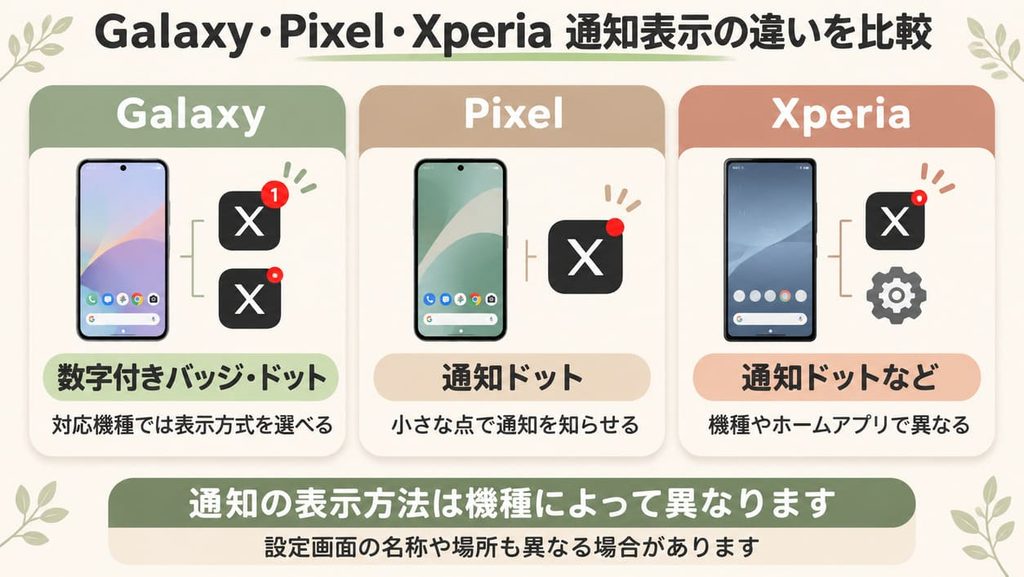
Galaxyで通知バッジの数字が消えない場合
Galaxyでは、対応する機種でアプリアイコンの通知バッジを設定できます。
機種やOne UIのバージョンによっては、数字付きバッジとドット表示を切り替えられる場合があります。
例えば、ホーム画面のXアイコンに赤い数字が表示されている場合は、Galaxyのアプリアイコンバッジ設定を確認してみましょう。
一般的には、設定アプリの通知関連項目やホーム画面の設定から確認できる場合があります。
ただし、設定項目の名称や場所はOne UIのバージョンによって異なります。
また、バッジの表示をオフにしても、Xアプリ内の未読通知が解消されるわけではありません。
まずはXアプリ内の通知とAndroidの通知パネルを確認し、そのうえでGalaxy側のバッジ設定を見直しましょう。
例えば、Xアプリ内に未読が見つからないのに数字付きバッジが残っている場合は、通知パネルにXの通知が残っていないか確認してください。
その後、必要に応じてGalaxyのバッジ表示設定を見直すと、原因を整理しやすくなります。
PixelでXの通知ドットが消えない場合
Pixelでは、ホーム画面のアプリアイコンに小さな通知ドットが表示されることがあります。
通知ドットは、通知が届いていることを知らせるための表示です。
そのため、Xアプリ内の未読だけでなく、Androidの通知パネルに通知が残っていないか確認することが大切です。
まずは画面上部から下にスワイプして通知パネルを開き、Xの通知が残っていないか確認しましょう。
その後、必要に応じて通知ドットの設定を確認します。
Pixelでは、設定アプリの通知関連項目やアプリごとの通知設定から確認できる場合があります。
ただし、設定画面の名称や順番はAndroidのバージョンによって異なります。
また、Pixelでは通知ドットが小さな点として表示されることが一般的ですが、ほかのAndroid端末と同じ数字付きバッジが表示されるとは限りません。
そのため、ネット上の対処法を参考にする場合は、自分のPixelの設定画面と一致しているか確認しましょう。
Xperiaやその他のAndroidで通知が消えない場合
Xperiaやその他のAndroid端末でも、通知ドットや数字付きバッジが表示される場合があります。
ただし、表示方法や設定項目は、メーカーやホームアプリによって異なります。
例えば、標準のホームアプリを利用している場合と、別のランチャーを利用している場合では、通知ドットの設定場所が異なることがあります。
また、端末によっては数字付きバッジに対応していない場合もあります。
そのため、Xアプリの通知設定に通知ドットの項目が見つからない場合は、ホーム画面の設定も確認してみましょう。
設定画面の検索機能で「通知ドット」「バッジ」などを検索する方法もあります。
また、ホームアプリを変更している場合は、現在利用しているランチャーの通知設定を確認する必要があるかもしれません。
機種別の違いは、次の表を参考にしてください。
| 機種 | 主な表示方式の例 | 確認する設定 |
|---|---|---|
| Galaxy | 数字付きバッジ・ドット | アプリアイコンのバッジ設定 |
| Pixel | 通知ドット | 通知ドット・アプリの通知設定 |
| Xperia | 通知ドットなど | 通知設定・ホーム画面設定 |
| その他のAndroid | メーカーやホームアプリによる | アプリ通知・ランチャー設定 |
※表示方式は機種・OS・ホームアプリによって異なるため、一般的な目安です。
なお、iPhoneでXの赤い通知バッジが消えない場合は、関連記事「iPhoneでXの通知バッジが消えない原因と直し方|赤い数字が残るときの対処法」で詳しく解説しています。
関連記事:iPhoneでXの通知バッジが消えない原因と直し方|赤い数字が残るときの対処法
それでもAndroidのX通知ドットが消えないときの対処法

Xアプリ内の通知確認やAndroid端末の再起動を試しても通知ドットが消えない場合は、アプリやOSの更新を確認しましょう。
また、Xアプリのキャッシュ削除や再ログイン、再インストールを検討する方法もあります。
ただし、操作によってはログイン情報や端末内のデータに影響する可能性があります。
そのため、負担の少ない方法から順番に試すことが大切です。
特に、通知ドットが消えないという理由だけで、すぐにアプリデータを削除したり、Xアプリをアンインストールしたりすることはおすすめできません。
まずは更新の有無を確認し、必要に応じて次の方法を検討しましょう。
Xアプリを最新版に更新する
Xアプリの更新が提供されている場合は、最新版への更新を検討しましょう。
Androidでは、Google PlayからXのアプリページを開き、更新の有無を確認できます。
更新ボタンが表示されている場合は、必要に応じてアプリを更新してください。
アプリの更新には、不具合の修正や動作改善が含まれる場合があります。
ただし、更新内容によっては通知ドットの問題に関係しないこともあるため、必ず改善するとは限りません。
更新後はXアプリを開き、ホーム画面の通知ドットに変化があるか確認しましょう。
また、更新後にXアプリを再起動すると、表示状態を改めて確認できます。
ただし、更新の有無だけで不具合の原因を断定することはできません。
Androidのシステムアップデートを確認する
Xアプリを更新しても改善しない場合は、Androidのシステムアップデートが提供されていないか確認しましょう。
一般的には、設定アプリからシステム関連の項目を開き、アップデートの有無を確認できます。
ただし、設定画面の名称や場所はメーカーによって異なります。
例えば、Galaxyではソフトウェア更新に関する項目が用意されている場合があります。
Androidの更新には、不具合の修正やセキュリティ改善などが含まれることがあります。
ただし、OSを更新すれば必ずXの通知ドットが消えるわけではありません。
更新する場合は、必要に応じてバックアップを取り、十分なバッテリー残量と安定した通信環境を確保しましょう。
また、更新には時間がかかる場合があります。
仕事や連絡にスマートフォンを利用している場合は、時間に余裕があるときに更新することが大切です。
Xアプリのキャッシュ削除を検討する
Androidでは、アプリのキャッシュを削除できる機種があります。
キャッシュとは、アプリの動作を補助するために一時的に保存されるデータのことです。
Xアプリの表示に問題がある場合、キャッシュ削除を試す方法もあります。
一般的には、次のような手順で確認できます。
- Androidの「設定」を開く
- 「アプリ」から「X」を選択する
- 「ストレージ」などの項目を開く
- 「キャッシュを削除」を選択する
ただし、設定項目の名称や順番は機種によって異なります。
また、「キャッシュを削除」と「ストレージを消去」「データを削除」は異なる操作です。
ストレージやアプリデータを消去すると、ログイン状態や端末内に保存された情報に影響する可能性があります。
そのため、通知ドットが消えないという理由だけで、安易にアプリデータを削除しないようにしましょう。
例えば、設定画面に「キャッシュを削除」と「ストレージを消去」の両方が表示されている場合は、操作する項目を間違えないよう注意が必要です。
なお、キャッシュ削除によって必ず通知ドットが消えるとは限りません。
再ログインや再インストールを慎重に検討する
ここまでの方法で改善しない場合は、Xアカウントへの再ログインやアプリの再インストールを検討する方法もあります。
ただし、ログアウトする前に、アカウントへ再びアクセスできる状態か確認してください。
特に、次の情報を確認しておくことが大切です。
- ユーザー名や登録メールアドレス
- ログインに必要なパスワード
- 二要素認証に利用する認証手段
- 必要に応じたバックアップコード
- 登録メールアドレスを現在利用できるか
ログイン情報がわからない場合や、二要素認証を利用できない場合は、安易にログアウトしないでください。
また、アプリを削除すると、端末内に保存された下書きなどが失われる可能性があります。
保存しておきたい内容がある場合は、再インストール前に確認しておきましょう。
例えば、Xアプリ内で作成途中の投稿がある場合は、削除前に必要な内容を保存しておくことが大切です。
また、再インストールによって通知ドットの問題が必ず改善するとは限りません。
再ログインや再インストールは、ほかの方法で改善しなかった場合に慎重に検討することが大切です。
公式参考情報として、Google公式|Androidの通知を管理する、X公式ヘルプ|Androidアプリのトラブルシューティングも確認してください。
AndroidのX通知ドットに関するよくある質問
AndroidでXの通知ドットが消えない問題について、よくある疑問をまとめました。
通知ドットが残る原因は状況によって異なるため、Xアプリ内の未読表示とAndroid側の通知設定を区別して確認することが大切です。
特に、通知ドットを非表示にする方法と、未読通知を解消する方法は異なります。
ここでは、よくある4つの質問に回答します。
Xの通知を全部見たのにAndroidの通知ドットが消えないのはなぜ?
Xアプリ内に未確認の通知が残っている可能性があります。
また、Androidの通知パネルに通知が残っている場合や、ホーム画面の表示が正常に更新されていない場合も考えられます。
まずはXアプリ内の通知とAndroidの通知パネルを確認しましょう。
それでも改善しない場合は、XアプリやAndroid端末の再起動を試す方法があります。
AndroidでXの通知ドットだけを非表示にできる?
対応する機種では、アプリごとの通知設定から通知ドットを非表示にできる場合があります。
ただし、機種によってはホーム画面全体の設定で管理されていることもあります。
通知ドットを非表示にしても、Xアプリ内の未読通知そのものが消えるわけではありません。
また、設定によってはX以外のアプリにも影響する場合があるため、変更前に確認しましょう。
Galaxyの赤い数字とPixelの通知ドットは同じもの?
どちらもアプリアイコンに通知の存在を知らせるための表示ですが、表示方法や設定項目は異なる場合があります。
Galaxyでは数字付きバッジとドットを切り替えられる機種があり、Pixelでは通知ドットが一般的です。
ただし、機種やOSのバージョンによって仕様が異なります。
そのため、設定を変更する場合は、自分の端末に合った操作方法を確認することが大切です。
Androidを再起動すればXの通知ドットは消える?
一時的な表示の問題であれば、Android端末の再起動によって改善する可能性があります。
ただし、必ず通知ドットが消えるとは限りません。
通知パネルにXの通知が残っている場合は、その内容を確認する必要があります。
再起動後も通知ドットが残る場合は、Androidの通知設定やXアプリの更新状況を確認しましょう。
まとめ|AndroidのX通知ドットはアプリと端末の両方を確認しよう
AndroidでXの通知ドットが消えない場合は、まずXアプリ内に未確認の通知が残っていないか確認しましょう。
ベルマークの通知だけでなく、DMやメッセージリクエストも確認することが大切です。
また、Androidでは通知パネルに残っている通知が、ホーム画面の通知ドットに関係している場合があります。
そのため、Xアプリ内の通知だけでなく、Android側の通知状態も確認してください。
通知ドットをオフにすると表示を非表示にできる場合がありますが、Xアプリ内の未読通知そのものが解消されるわけではありません。
それでも改善しない場合は、XアプリやAndroid端末の再起動、アプリやOSの更新などを順番に試してみましょう。
Galaxy・Pixel・Xperiaなど、機種によって通知ドットや数字付きバッジの設定方法が異なるため、自分の端末に合った操作方法を確認することも大切です。
再ログインや再インストールは、ログイン情報や下書きなどへの影響を確認したうえで、慎重に検討しましょう。
Xアプリ内のベルマークに赤い「1」が残る場合は、関連記事「Xの通知が消えない原因と直し方|赤い『1』が残るときの対処法」も参考にしてください。
関連記事:Xの通知が消えない原因と直し方|赤い「1」が残るときの対処法