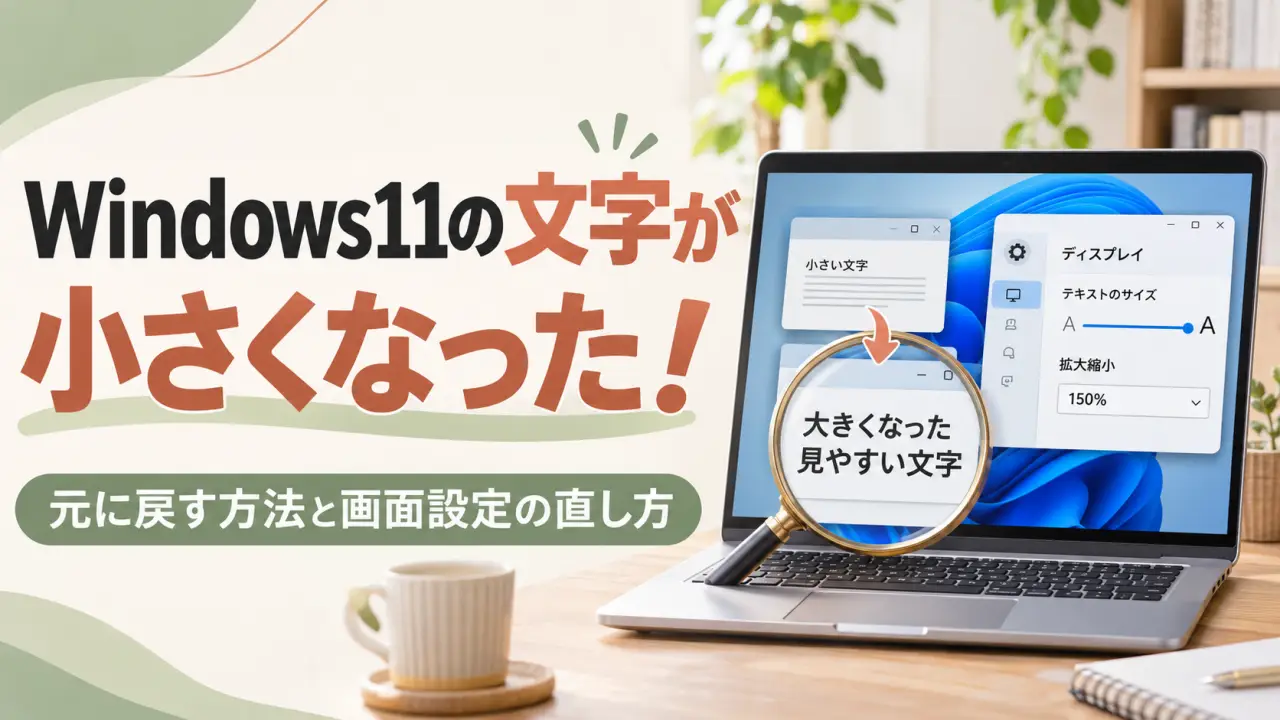
Windows 11を使っていて、突然パソコンの文字が小さくなったことはありませんか?
「昨日までは普通だったのに、今日になって文字が小さい」「デスクトップのアイコンまで小さくなった」「設定画面の文字が読みにくい」など、表示が変わると普段の作業にも支障が出てしまいます。
Windows 11には、文字だけを大きくする設定と、画面全体を拡大する設定があります。
文字だけが小さい場合は「テキストのサイズ」、アイコンやウィンドウも小さい場合は「拡大/縮小」を確認することが基本です。
この記事では、Windows 11で文字が小さくなったときの原因の見分け方から、具体的な設定手順、元に戻らない場合の対処方法まで詳しく解説します。
難しい操作は必要ありません。まずは自分の症状に合った方法から確認してみましょう。
Windows11の文字が小さくなったら最初に確認すること
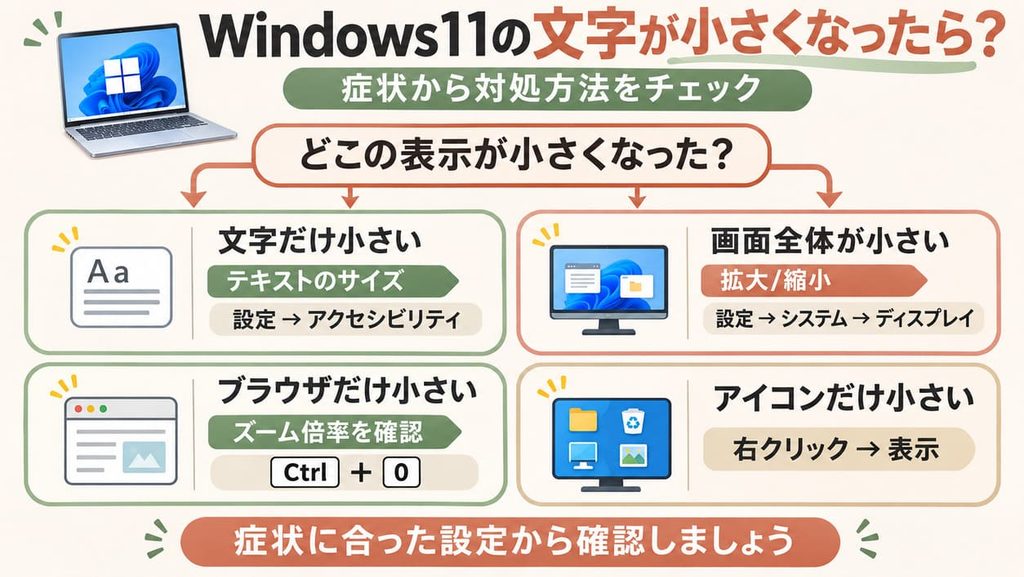
Windows 11で文字が小さくなったときは、最初に「どこの表示が小さくなったのか」を確認しましょう。
文字だけが小さいのか、アイコンやウィンドウも小さいのかによって、変更する設定が異なります。
原因を特定しないまま複数の設定を変更すると、かえって元の表示に戻しにくくなる場合があります。
まずは、次の3つの症状を確認してください。
文字だけ小さくなった場合
Windowsの設定画面やメニューなどで文字だけが小さく感じる場合は、「テキストのサイズ」を確認しましょう。
Windows 11には、対応する文字の大きさを調整できる機能があります。
この設定を変更すると、文字を読みやすくできますが、アイコンやウィンドウ全体が同じ割合で拡大されるわけではありません。
例えば、アイコンの大きさは気にならないものの、設定画面の文字だけが読みにくい場合に適しています。
ただし、すべてのアプリがWindowsのテキストサイズ設定に対応しているわけではありません。
特定のアプリだけ文字が小さい場合は、そのアプリの表示設定も確認する必要があります。
また、文字サイズの変更は、Windowsの「拡大/縮小」とは別の設定です。アイコンやボタンまで小さい場合は、テキストサイズだけでなく、ディスプレイ設定も確認しましょう。
画面全体が小さくなった場合
文字だけでなく、デスクトップのアイコンやアプリのウィンドウまで小さくなった場合は、ディスプレイの拡大率を確認しましょう。
Windows 11では、画面に表示される文字やアプリなどをまとめて拡大・縮小できます。
例えば、以前は125%で表示していた画面が100%になっていると、文字やアイコンが全体的に小さく見えることがあります。
ただし、100%が間違った設定というわけではありません。
画面のサイズや解像度によって適切な拡大率は異なるため、Windowsが表示する推奨値を基本に確認しましょう。
特に、ノートパソコンに外部モニターを接続している場合は、画面ごとに拡大率が異なることがあります。どちらの画面が小さく見えるのかを確認しておくと、設定変更がスムーズです。
特定のアプリだけ文字が小さい場合
Google ChromeやMicrosoft Edgeなど、特定のアプリだけ文字が小さくなった場合は、アプリ側の表示設定が原因かもしれません。
例えば、ブラウザでは「Ctrl+0」を押すと、Webページのズーム倍率を100%に戻せます。
一方、ExcelやWordなどのアプリでは、アプリ内に独自のズーム設定が用意されている場合があります。
このような症状では、Windows全体の拡大率を変更しても、目的の表示が改善しないことがあります。
まずは、問題が起きているアプリのズーム設定を確認しましょう。
なお、「Ctrl+0」はWindows全体の文字サイズを初期化する操作ではありません。ブラウザなど、対応するアプリ内で表示倍率を戻すショートカットキーです。
【比較表①:Windows11の症状別対処方法】
| 症状 | 確認する設定 |
|---|---|
| Windowsの文字だけ小さい | アクセシビリティ |
| 文字・アイコンが全体的に小さい | ディスプレイの拡大/縮小 |
| ブラウザだけ小さい | ブラウザのズーム |
| デスクトップアイコンだけ小さい | 右クリックの「表示」 |
Windows11で文字だけを大きくする方法
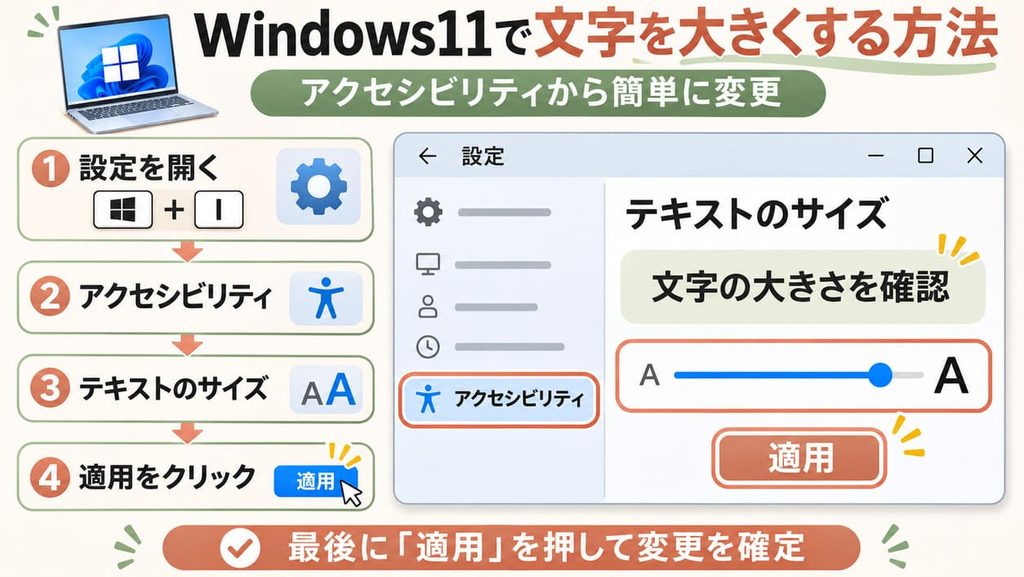
Windows 11で文字だけを大きくしたい場合は、「アクセシビリティ」の設定を使用します。
この機能では、対応するWindowsの文字サイズを調整できます。
アイコンやウィンドウ全体を大きくする必要がない場合は、まずこちらを試してみましょう。
アクセシビリティからテキストのサイズを変更する
Windows 11で文字サイズを変更する手順は次のとおりです。
- キーボードの「Windows」キーと「I」キーを同時に押します。
- Windowsの「設定」が開きます。
- 左側のメニューから「アクセシビリティ」を選択します。
- 「テキストのサイズ」をクリックします。
- スライダーを右側へ動かして文字を大きくします。
- プレビューを確認して「適用」をクリックします。
スライダーを右側へ動かすほど、文字が大きくなります。
設定を変更する前に、プレビューで文字の大きさを確認できるため、読みやすいサイズを選びましょう。
文字が大きすぎると、アプリによっては画面内に表示できる情報が少なくなる場合があります。
そのため、一度に大幅に変更するのではなく、少しずつ調整することをおすすめします。
なお、変更後に元の大きさへ戻したい場合は、同じ設定画面から再調整できます。
設定画面を開くショートカットキーが分からない場合は、「スタート」ボタンをクリックし、歯車マークの「設定」を選択しても構いません。
また、スライダーを動かしただけでは変更が確定しないため、最後に「適用」をクリックすることが重要です。
文字サイズを変更しても反映されない場合
テキストのサイズを変更しても、文字の大きさが変わらない場合があります。
これは、すべてのアプリがWindowsの文字サイズ設定に対応しているわけではないためです。
例えば、Windowsの設定画面では文字が大きくなっていても、特定のアプリでは変化がないことがあります。
その場合は、次の項目を確認しましょう。
- 「適用」をクリックしたか
- アプリを再起動したか
- アプリ独自のズーム設定がないか
- Windowsの拡大率が適切か
特に、アプリの中だけ文字が小さい場合は、Windows全体の設定ではなく、アプリ側の設定を変更する必要があるかもしれません。
設定を何度も変更する前に、どの画面で変化が起きているのかを確認することが大切です。
例えば、ブラウザ内の文字だけが小さい場合は、ページのズーム倍率やフォントサイズを確認します。Windowsの設定画面まで小さい場合は、ディスプレイの拡大率も確認しましょう。
Windows11で画面全体を大きくする方法
Windows 11で文字だけでなく、アイコンやウィンドウまで小さくなっている場合は、ディスプレイの拡大率を確認しましょう。
Windowsの「拡大/縮小」機能を使用すると、文字やアプリなどの画面要素をまとめて大きくできます。
ただし、拡大率を変更すると、画面に一度に表示できる情報量も変わるため、作業しやすい大きさに調整することが重要です。
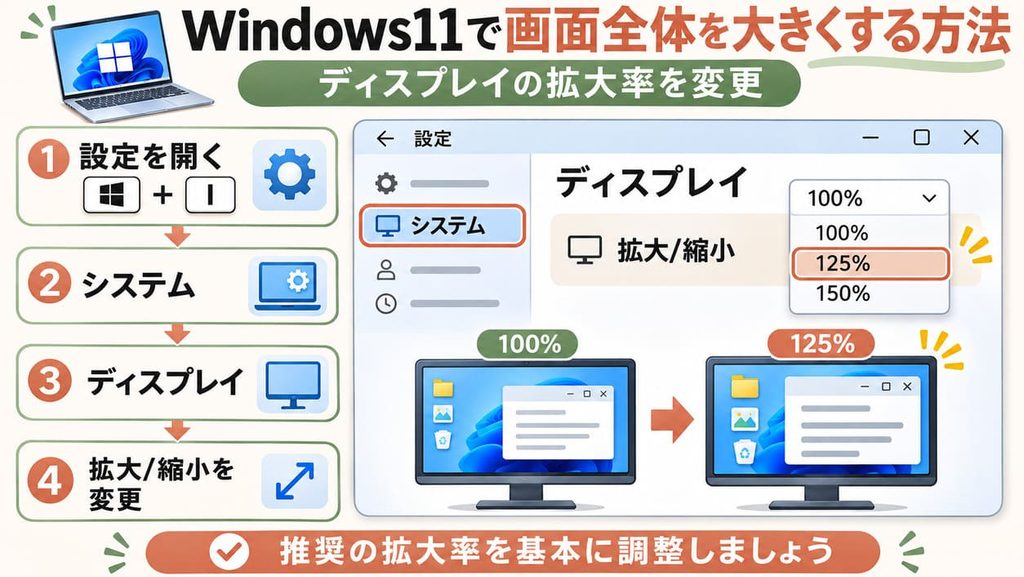
ディスプレイの拡大率を変更する
Windows 11で拡大率を変更する手順は次のとおりです。
- 「Windows+I」で設定を開きます。
- 左側のメニューから「システム」を選択します。
- 「ディスプレイ」をクリックします。
- 「拡大/縮小」の項目を探します。
- 現在の倍率を確認します。
- 必要に応じて適切な倍率を選択します。
例えば、100%から125%に変更すると、対応する文字やアイコンなどが大きく表示されます。
ただし、使用しているモニターによって、選択できる倍率は異なります。
Windowsが表示する「推奨」の値を基本にして、見やすい大きさを選びましょう。
また、複数のモニターを接続している場合は、変更したいモニターを選択してから操作してください。
設定変更後、一部のアプリでは表示がすぐに更新されないことがあります。その場合は、アプリの再起動やWindowsへの再サインインを試してみましょう。
100%・125%・150%の違い
Windows 11の拡大率には、100%・125%・150%などの選択肢があります。
100%は基本となる表示倍率で、125%や150%にすると、対応する画面要素が大きく表示されます。
ただし、拡大率が大きいほど、画面に一度に表示できる情報量は少なくなる傾向があります。
例えば、作業領域を広く使いたい場合は低めの倍率が適していることもありますが、文字の読みやすさを優先したい場合は高めの倍率が使いやすいこともあります。
重要なのは、数字の大きさだけで判断しないことです。
画面サイズや解像度によって適切な倍率は異なるため、推奨値を参考にしながら調整しましょう。
なお、125%にしたからといって、必ず文字がぼやけるわけではありません。ただし、一部の古いアプリなどでは表示がぼやける場合があります。
そのような場合は、アプリの再起動や推奨解像度の確認を行いましょう。
解像度を変更せずに画面を大きくする方法
文字やアイコンを大きくしたい場合、画面の解像度を変更する必要はありません。
Windows 11では、ディスプレイの拡大率を変更することで、推奨解像度を維持したまま表示を大きくできます。
解像度を無理に下げると、文字や画像がぼやけたり、表示が不自然になったりする場合があります。
そのため、画面全体が小さく感じる場合は、まず拡大率を確認しましょう。
また、解像度と拡大率は役割が異なります。解像度は画面の表示領域や鮮明さに関係し、拡大率は文字やアイコンなどの表示サイズに関係します。
文字を読みやすくしたい場合は、解像度を下げるよりも、拡大率を調整する方法を優先してください。
【比較表②:文字サイズと拡大率の違い】
| 設定 | 変わるもの | 向いている症状 |
|---|---|---|
| テキストのサイズ | 対応する文字 | 文字だけ小さい |
| 拡大/縮小 | 文字・アイコン・画面要素 | 画面全体が小さい |
| 解像度 | 表示領域・鮮明さ | 表示が不自然な場合の確認 |
【内部リンク①:パソコンの文字が小さくなった!元に戻す方法を症状別に解説【Windows11・10】】
Windows 11だけでなく、Windows 10やブラウザの文字サイズも確認したい方は、関連記事「パソコンの文字が小さくなった!元に戻す方法を症状別に解説【Windows11・10】」も参考にしてください。
デスクトップやタスクバーが小さい場合の対処法
Windows 11では、デスクトップのアイコンやタスクバーが小さく見えることもあります。
ただし、デスクトップのアイコンサイズとタスクバーの表示は、必ずしも同じ設定で変更できるわけではありません。
それぞれの症状に合わせて確認しましょう。
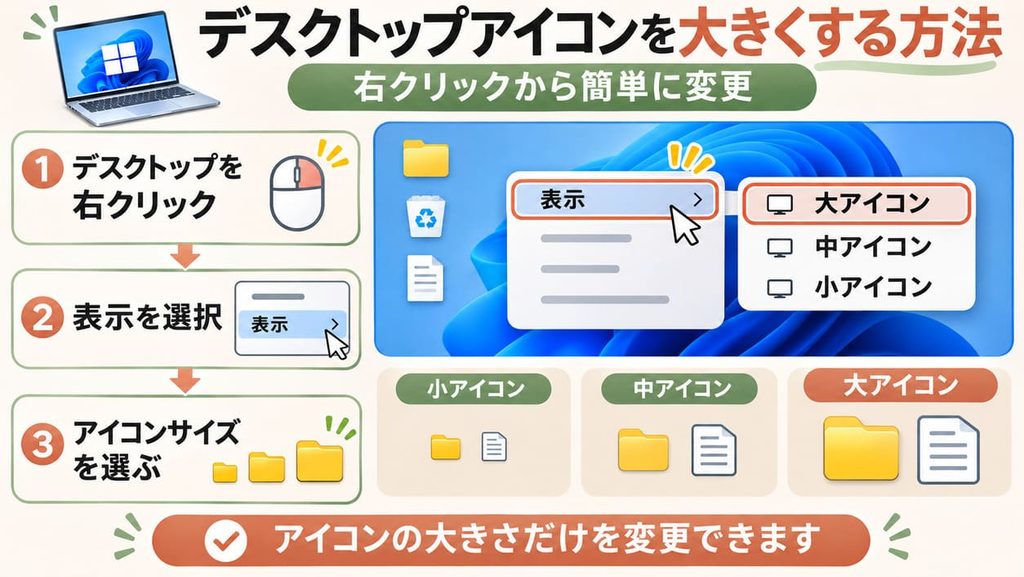
デスクトップアイコンの大きさを変更する
デスクトップのアイコンだけが小さくなった場合は、右クリックメニューから変更できます。
操作手順は次のとおりです。
- デスクトップの何もない場所を右クリックします。
- 「表示」を選択します。
- 「大アイコン」「中アイコン」「小アイコン」のいずれかを選びます。
- アイコンの大きさが変わったか確認します。
以前の大きさが分からない場合は、まず「中アイコン」を試してみるとよいでしょう。
ただし、元の設定が「大アイコン」だった場合は、同じ表示には戻りません。
アイコンサイズを変更しても、Windowsの設定画面やアプリ内の文字サイズには基本的に影響しません。
また、デスクトップのアイコンだけが小さい場合は、ディスプレイの拡大率を変更する必要がないこともあります。
画面全体の表示に問題がない場合は、まずアイコンサイズの設定だけを確認しましょう。
【内部リンク②:デスクトップのアイコンが小さくなったときの直し方】
デスクトップのアイコンだけが小さくなった場合は、関連記事「デスクトップのアイコンが小さくなったときの直し方」で、アイコンサイズの変更方法や誤操作による原因を詳しく紹介する予定です。
タスクバーが小さく見えるときの確認方法
Windows 11でタスクバーのアイコンや文字が小さく見える場合は、まずディスプレイの拡大率を確認しましょう。
Windows 11の標準設定では、すべての環境でタスクバーの高さを自由に変更できるわけではありません。
そのため、タスクバーだけを大きくしようとして、非公式の設定変更を行うことはおすすめできません。
画面全体の表示が小さくなっている場合は、「設定」→「システム」→「ディスプレイ」から拡大率を確認してください。
なお、タスクバーの表示が以前と異なる場合は、Windows Updateによる仕様変更や設定変更の影響も考えられます。
また、タスクバーだけでなく、スタートメニューや通知領域なども小さく見える場合は、画面全体の拡大率が関係している可能性があります。
まずは、Windowsの推奨値を確認し、必要に応じて調整しましょう。
Ctrlキーとマウスホイールによる変更に注意する
デスクトップのアイコンが突然小さくなった場合は、キーボードとマウスの操作が原因になっている可能性があります。
Windows 11では、デスクトップ上で「Ctrl」キーを押しながらマウスホイールを動かすと、アイコンサイズが変わる場合があります。
そのため、知らないうちにアイコンが小さくなってしまうこともあります。
同じ操作で大きさを調整できる場合がありますが、操作しにくい場合は右クリックメニューの「表示」から変更する方法がおすすめです。
なお、ブラウザ上で同じ操作をすると、Webページのズーム倍率が変わることがあります。
操作する場所によって影響する表示が異なる点に注意しましょう。
特に、デスクトップ上でファイルを整理しているときや、ブラウザを閲覧しているときにCtrlキーを押したままマウスを操作すると、意図せず表示倍率が変わる場合があります。
文字やアイコンが突然小さくなったときは、直前の操作を思い出してみることも原因の特定に役立ちます。
Windows11の文字サイズが戻らないときの確認事項
ここまでの方法を試しても文字サイズが戻らない場合は、ディスプレイの解像度や外部モニターの設定を確認してみましょう。
また、設定変更後に一部のアプリだけ表示が変わらない場合は、アプリの再起動やWindowsへの再サインインが必要になることもあります。
原因を絞り込むためにも、設定は一つずつ確認してください。
ディスプレイの解像度が推奨値になっているか確認する
Windows 11では、ディスプレイの解像度を変更できます。
解像度は、画面に表示できる画素数を表すもので、文字や画像の鮮明さにも関係します。
確認手順は次のとおりです。
- 「設定」を開きます。
- 「システム」を選択します。
- 「ディスプレイ」をクリックします。
- 「ディスプレイの解像度」を確認します。
- 原則として「推奨」と表示された値を使用します。
文字を大きくしたいからといって、解像度を無理に下げることはおすすめできません。
推奨解像度を維持したまま、拡大率で表示を調整する方法を優先しましょう。
また、解像度を変更すると、画面に表示できる情報量やウィンドウの配置が変わる場合があります。
変更前の解像度が分かっている場合は、設定を戻せるように控えておくと安心です。
【内部リンク③:パソコンの画面全体が小さくなったときの直し方】
文字だけでなく、アイコンやウィンドウも小さくなっている場合は、関連記事「パソコンの画面全体が小さくなったときの直し方」で、拡大率や解像度の違いを詳しく紹介する予定です。
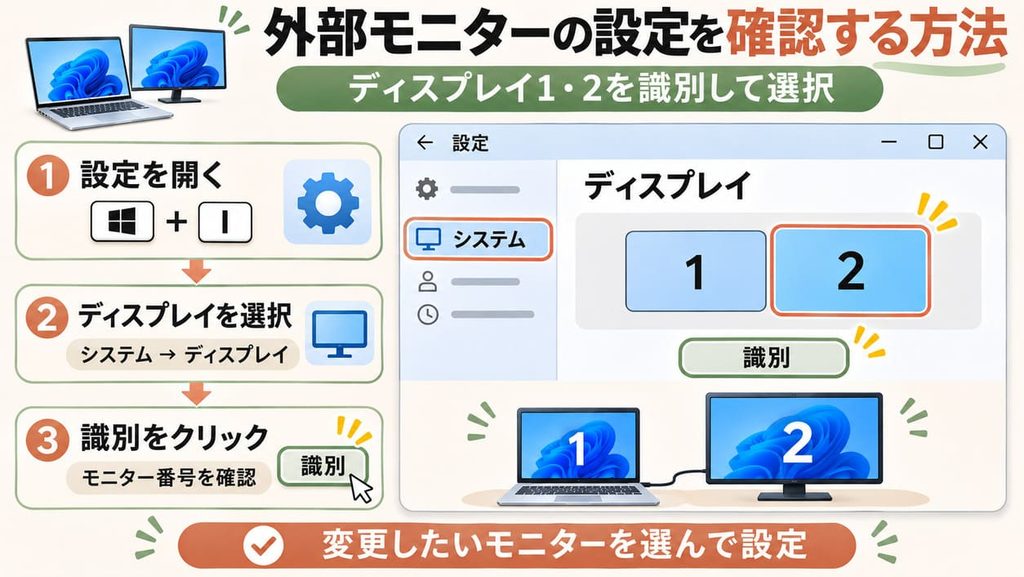
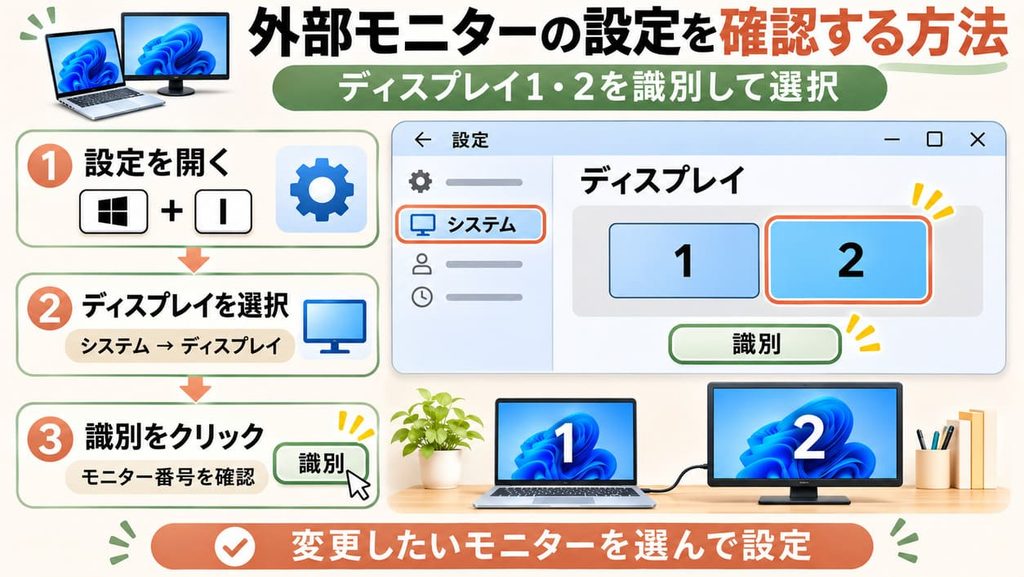
外部モニターごとの拡大率を確認する
ノートパソコンに外部モニターを接続している場合は、モニターごとに拡大率が異なることがあります。
例えば、ノートパソコン本体では文字が読みやすいのに、外部モニターだけ小さく見える場合があります。
その場合は、次の手順で確認しましょう。
- 「設定」を開きます。
- 「システム」→「ディスプレイ」を選択します。
- 画面上部に表示されるモニターを確認します。
- 文字が小さいモニターを選択します。
- 拡大率を確認します。
- 必要に応じて推奨値を基本に調整します。
複数のモニターを使用している場合は、変更する対象を間違えないように注意してください。
また、同じ拡大率でも画面サイズによって文字の見え方は異なります。
例えば、ノートパソコンの小さな画面と大型モニターでは、同じ100%でも文字の読みやすさが異なる場合があります。
そのため、必ずしもすべてのモニターを同じ倍率にする必要はありません。
アプリを閉じる・サインアウト・再起動を試す
文字サイズや拡大率を変更しても、アプリによってはすぐに反映されない場合があります。
その場合は、まず対象のアプリを閉じて、もう一度開いてみましょう。
それでも変化がない場合は、Windowsへの再サインインやパソコンの再起動を試す方法があります。
再起動する前には、作業中のファイルを保存してください。
また、複数の設定を同時に変更すると原因が分かりにくくなるため、一つずつ操作して表示を確認しましょう。
再起動後も改善しない場合は、Windows全体で表示がおかしいのか、特定のアプリだけで発生しているのかを改めて確認してください。
特定のアプリだけで発生している場合は、そのアプリの表示設定や更新状況を確認するとよいでしょう。
Windows Update後に表示が変わった場合の確認方法
Windows Updateのあとに文字サイズが変わったと感じる場合は、まず現在のディスプレイ設定を確認しましょう。
更新によって必ず文字サイズが変更されるわけではありませんが、表示設定やドライバーの状態が影響する可能性はあります。
確認したい項目は次のとおりです。
- テキストのサイズ
- ディスプレイの拡大率
- ディスプレイの解像度
- 外部モニターの接続状態
設定が推奨値になっているか確認し、必要に応じて調整してください。
また、特定のアプリだけ表示が変わった場合は、そのアプリの更新や表示設定も確認しましょう。
原因が分からないままディスプレイドライバーを削除したり、レジストリを変更したりすることは避けるのが安心です。
Windows Update後に表示が変わった場合でも、まずは通常の設定画面から確認できる項目を優先しましょう。
それでも改善しない場合は、パソコンメーカーの公式サポートやMicrosoftのサポート情報を確認する方法があります。
Windows11の文字サイズに関するよくある質問

Windows 11で文字サイズを変更するときは、設定の違いや元に戻す方法について疑問を感じることがあります。
ここでは、よくある質問を5つ紹介します。
Windows11の文字サイズを元の大きさに戻すには?
以前の設定値が分かっている場合は、その値に戻すことで元の表示に近づけられます。
文字だけを変更した場合は、「設定」→「アクセシビリティ」→「テキストのサイズ」を確認してください。
画面全体を変更した場合は、「設定」→「システム」→「ディスプレイ」から拡大率を確認します。
変更前の値が分からない場合は、Windowsの推奨値を基本に調整しましょう。
ただし、推奨値が必ず以前の設定と同じとは限りません。
また、ブラウザだけ文字が小さい場合は、Windowsの設定を変更する必要がないこともあります。
どこの表示が変わったのかを確認してから、対応する設定を調整してください。
文字だけ大きくしてアイコンはそのままにできる?
はい。Windows 11の「テキストのサイズ」を変更すると、対応する文字を大きくできます。
この設定は、画面全体を拡大する「拡大/縮小」とは異なります。
そのため、アイコンやウィンドウの大きさを大きく変えずに、文字を読みやすくしたい場合に適しています。
ただし、すべてのアプリで同じように反映されるわけではありません。
特定のアプリだけ文字が小さい場合は、そのアプリ独自の設定を確認しましょう。
Q3:Windows 11で文字が突然小さくなる原因は?
ブラウザのズーム倍率の変更、Windowsの拡大率の変更、マウスやキーボードの誤操作などが考えられます。
また、外部モニターの接続やディスプレイ設定の変更によって、表示が小さく感じられる場合もあります。
まずは、文字だけなのか、画面全体なのかを確認しましょう。
特に、Ctrlキーを押しながらマウスホイールを動かした場合は、ブラウザのズーム倍率やデスクトップアイコンのサイズが変わっている可能性があります。
Q4:125%にすると文字がぼやける?
通常、Windows 11の拡大率を125%に変更しただけで、必ず文字がぼやけるわけではありません。
ただし、一部の古いアプリなどでは、拡大率によって文字や画面がぼやけて見える場合があります。
その場合は、アプリの再起動やWindowsへの再サインインを試してみてください。
また、解像度が推奨値になっているかも確認しましょう。
画面全体がぼやける場合は、拡大率だけでなく解像度やモニターの設定も確認することが大切です。
Q5:ChromeやEdgeの文字だけ小さい場合は?
Google ChromeやMicrosoft Edgeの文字だけが小さい場合は、ブラウザのズーム設定を確認しましょう。
ブラウザを開いた状態で「Ctrl+0」を押すと、Webページの表示倍率を100%に戻せます。
それでも文字が小さい場合は、ブラウザ右上のメニューからズーム倍率を確認してください。
Windows全体の文字サイズを変更する必要がない場合もあります。
なお、以前のズーム倍率が100%以外だった場合は、「Ctrl+0」を押しても以前と同じ表示には戻らないことがあります。
その場合は、ブラウザのズーム倍率を手動で調整してください。
【内部リンク④:Chrome・Edgeの文字が小さくなったときの直し方】
ブラウザの文字だけが小さい場合は、関連記事「Chrome・Edgeの文字が小さくなったときの直し方」で、ズーム倍率やフォントサイズの変更方法を詳しく紹介する予定です。
まとめ

Windows 11で文字が小さくなったときは、まず「文字だけが小さいのか」「画面全体が小さいのか」を確認することが大切です。
文字だけを大きくしたい場合は、「設定」→「アクセシビリティ」→「テキストのサイズ」から調整できます。
一方、アイコンやウィンドウまで小さくなっている場合は、「設定」→「システム」→「ディスプレイ」の拡大率を確認しましょう。
デスクトップのアイコンだけが小さい場合は、右クリックメニューの「表示」から変更できます。
また、設定を変更しても改善しない場合は、解像度や外部モニターの設定、アプリの再起動なども確認してください。
Windows 11の文字サイズと画面の拡大率は、別々の設定です。
症状に合った方法から順番に確認することで、不要な設定変更を避けながら、見やすい表示に調整できます。
特に、文字が小さくなった原因が分からない場合は、複数の設定を一度に変更しないことが大切です。
まずは最も可能性の高い設定から確認し、変更するたびに表示を確かめてみましょう。
公式参考資料
Windows 11の文字サイズやディスプレイ設定については、Microsoftの公式サポート情報も参考にしてください。
- Microsoft サポート「Windows でテキストのサイズを変更する」
- Microsoft サポート「Windows で画面の解像度とレイアウトを変更する」
- Microsoft サポート「Windows のアクセシビリティ機能」
- Google Chrome ヘルプ「テキスト、画像、動画のサイズを変更する(拡大、縮小)」
公式サイト:
Microsoft サポート
https://support.microsoft.com/ja-jp/windows
Google Chrome ヘルプ
https://support.google.com/chrome/?hl=ja
※Windows 11の更新状況によって、設定項目の名称や表示位置が異なる場合があります。