パソコンを使っていたら、突然文字が小さくなって困ったことはありませんか?
「何もしていないのに文字が小さくなった」「インターネットの文字だけ小さい」「デスクトップのアイコンまで小さくなった」など、症状はさまざまです。
実は、パソコンの文字が小さくなったときは、どこの表示が変わったのかによって対処方法が異なります。
例えば、インターネットの文字だけなら「Ctrl+0」で元の表示倍率に戻せる場合があります。一方、画面全体が小さくなった場合は、Windowsのディスプレイ設定を確認する必要があります。
この記事では、Windows 11・Windows 10に対応した文字サイズの戻し方を、初心者にも分かりやすく解説します。
難しいソフトのインストールは必要ありません。まずは自分の症状に合った方法から試してみてください。
パソコンの文字が小さくなったら、まず症状を確認
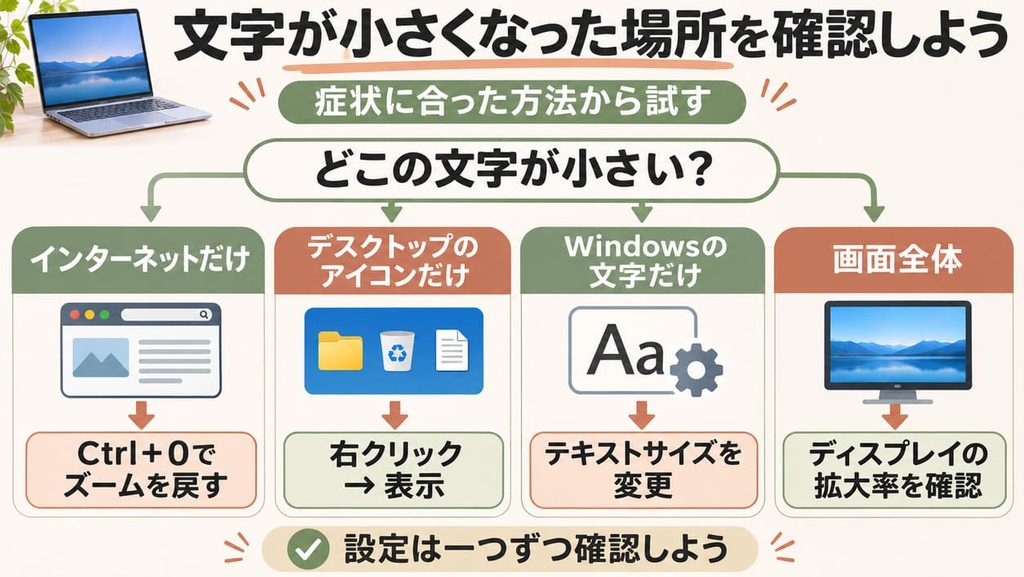
パソコンの文字が突然小さくなった場合、最初に確認したいのが「どこの文字が小さくなったのか」という点です。
インターネットのページだけなのか、デスクトップのアイコンなのか、それともパソコンの画面全体なのかによって、変更する設定が異なります。
原因を調べる前に、まずは症状を整理しておきましょう。
インターネットの文字だけ小さい
Google ChromeやMicrosoft Edgeなどでインターネットを見ているとき、Webページの文字だけが小さくなった場合は、ブラウザの表示倍率が変更された可能性があります。
例えば、キーボードの「Ctrl」キーを押しながらマウスホイールを動かすと、ブラウザによってはページの表示倍率が変わります。
知らないうちに操作してしまい、文字が小さくなったように感じることもあります。
この場合は、Windows全体の設定を変更する必要はありません。
まずはブラウザを開いた状態で「Ctrl+0」を押し、表示倍率が100%に戻るか確認しましょう。
また、特定のWebサイトだけ文字が小さい場合は、そのサイトに対して保存されたズーム倍率が影響している可能性もあります。
一方、すべてのWebサイトで文字が小さい場合は、ブラウザの既定のページズームやフォントサイズも確認してみてください。
デスクトップの文字やアイコンだけ小さい
パソコンの起動後に表示されるデスクトップで、フォルダーやショートカットのアイコンだけが小さくなった場合は、アイコンサイズが変更されている可能性があります。
デスクトップのアイコンは、右クリックメニューから大きさを変更できます。
また、デスクトップ上で「Ctrl」キーを押しながらマウスホイールを動かすと、アイコンの大きさが変わる場合があります。
インターネットやほかのアプリの文字サイズに問題がなければ、まずはデスクトップの表示設定を確認してみましょう。
なお、デスクトップのアイコンサイズを変更しても、Windows全体の文字やアプリの表示が大きくなるわけではありません。
アイコンだけが小さいのか、アイコンの名前やタスクバーまで小さいのかを見比べると、原因を絞り込みやすくなります。
画面全体の文字やアイコンが小さい
インターネットだけでなく、デスクトップのアイコンや設定画面の文字まで小さくなっている場合は、Windowsのディスプレイ設定が関係している可能性があります。
Windowsには、文字やアイコンなどの表示をまとめて拡大・縮小する機能があります。
この設定が変更されると、画面全体の表示が以前より小さく感じられることがあります。
また、外部モニターを接続した場合や、画面の解像度が変更された場合にも、表示の大きさが変わることがあります。
例えば、以前は125%で表示していたパソコンが100%に変更されると、文字やアイコンが全体的に小さく見えることがあります。
ただし、100%が間違った設定というわけではありません。画面サイズや解像度によって適切な倍率は異なります。
まずは次の早見表で、自分の症状に合った対処方法を確認してください。
【比較表①:症状別の対処方法早見表】
| 小さくなった場所 | 考えられる原因 | 最初に試す方法 |
|---|---|---|
| Chrome・Edgeの文字 | ブラウザの表示倍率 | Ctrl+0を押す |
| デスクトップのアイコン | アイコンサイズの変更 | 右クリックから「表示」を確認 |
| Windowsの文字 | テキストサイズの設定 | アクセシビリティなどを確認 |
| 画面全体 | 拡大/縮小の設定 | ディスプレイ設定を確認 |
| 外部モニターだけ | モニター別の表示設定 | 対象モニターの設定を確認 |
パソコンの文字をすぐ元に戻す方法
パソコンの文字が小さくなったときは、複雑な設定を変更する前に、簡単な操作から試すのがおすすめです。
特に、インターネットの表示倍率が変わっただけなら、キーボード操作で元に戻せる場合があります。
ここでは、最初に確認したい3つの方法を紹介します。
Ctrl+0でブラウザの表示倍率を戻す
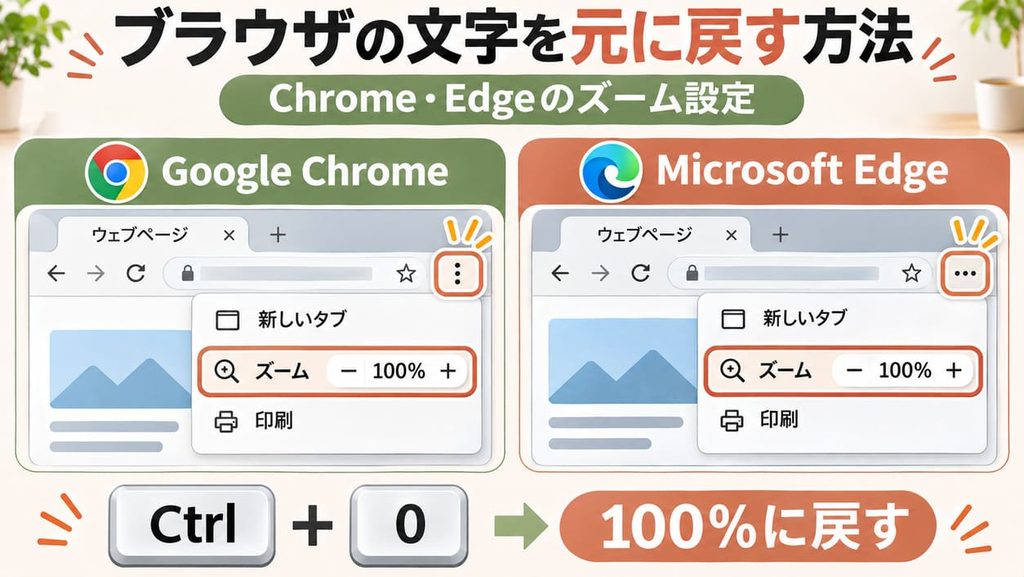
Google ChromeやMicrosoft EdgeでWebページの文字が小さくなった場合は、「Ctrl+0」を試してみましょう。
操作方法は次のとおりです。
- 文字が小さくなったWebページを開きます。
- キーボードの「Ctrl」キーを押したままにします。
- 数字の「0」キーを押します。
- 表示倍率が100%に戻ったか確認します。
これだけで、Webページの文字が元の大きさに戻る場合があります。
なお、「Ctrl+0」は主にブラウザなど対応するアプリの表示倍率を標準に戻す操作です。
Windows全体の文字サイズを変更するショートカットキーではありません。
また、以前の表示倍率が100%以外だった場合は、必ずしも以前と同じ大きさには戻りません。
「Ctrl+0」を押しても変化がない場合は、ブラウザの右上にあるメニューからズーム倍率を確認してみましょう。
Windowsの文字サイズを変更する
インターネットだけでなく、Windowsの設定画面やメニューなどの文字が小さい場合は、文字サイズの設定を確認しましょう。
Windows 11では「アクセシビリティ」、Windows 10では「簡単操作」から文字サイズを調整できます。
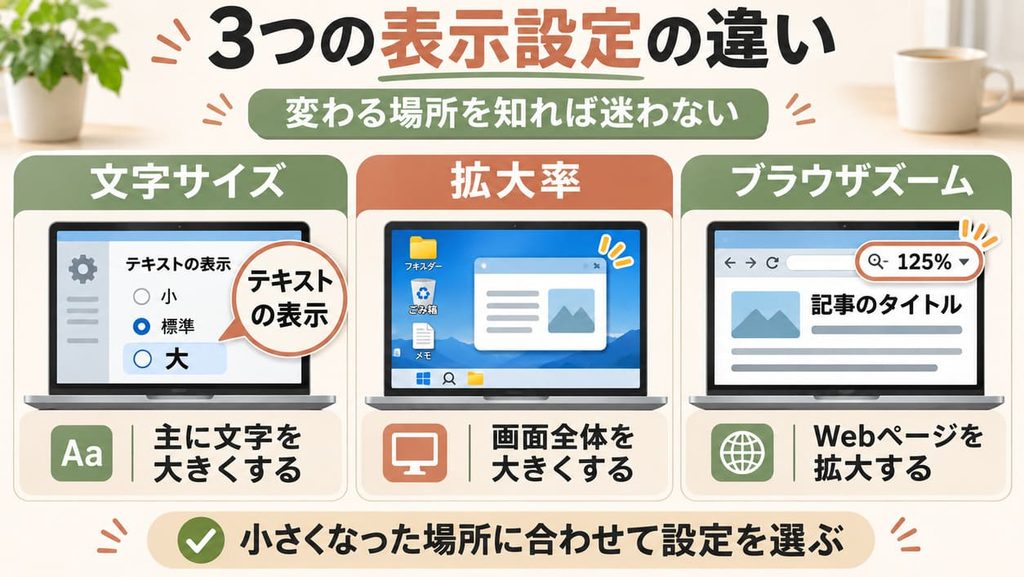
文字サイズを変更する機能は、主に文字を読みやすくするためのものです。
アイコンやウィンドウなど、画面全体の表示をまとめて大きくする機能とは異なります。
文字だけが小さくて読みにくい場合は、こちらの設定から確認するのがおすすめです。
ただし、文字サイズを大きくしすぎると、アプリによっては文字が画面内に収まりにくくなる場合があります。
一度に大幅に変更するのではなく、プレビューを確認しながら少しずつ調整すると安心です。
ディスプレイの拡大率を確認する
文字だけでなく、アイコンやウィンドウなども小さくなっている場合は、ディスプレイの拡大率を確認しましょう。
Windowsでは「拡大/縮小」という設定を使い、画面に表示される文字やアプリなどの大きさを調整できます。
例えば、拡大率を100%から125%に変更すると、対応する画面要素が大きく表示されます。
ただし、最適な拡大率はパソコンの画面サイズや解像度によって異なります。
まずはWindowsが表示する「推奨」の設定を確認し、必要に応じて調整しましょう。
また、拡大率を変更すると、画面に一度に表示できる情報量が変わる場合があります。
文字が読みやすくなる一方で、ウィンドウ内に表示される項目が少なくなることもあるため、作業しやすい大きさを選ぶことが大切です。
Windows11で文字が小さくなったときの対処法
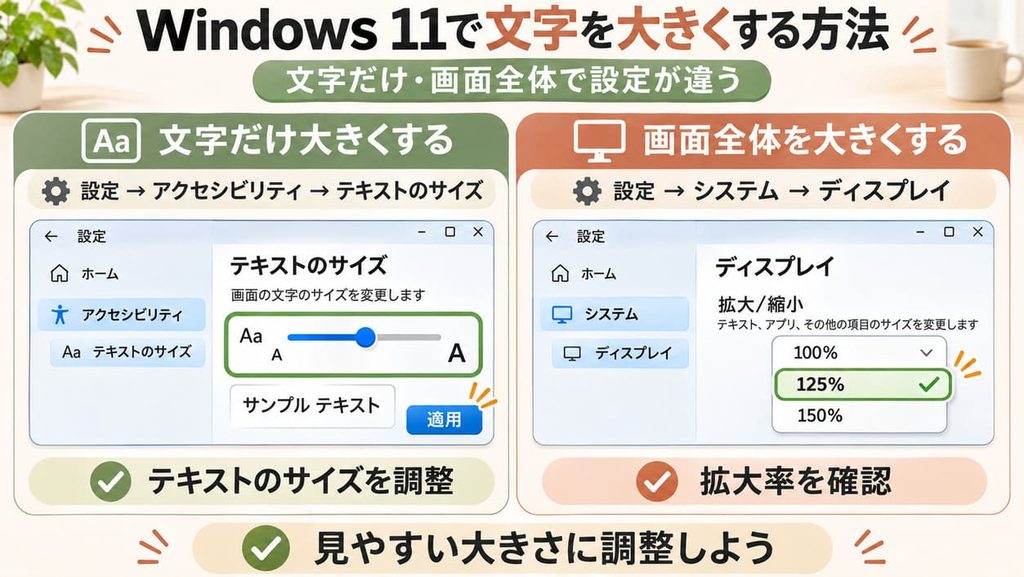
Windows 11を使用している場合は、「アクセシビリティ」と「ディスプレイ」の2つの設定を確認しましょう。
文字だけを大きくしたい場合と、画面全体を大きくしたい場合では操作が異なります。
ここでは、それぞれの手順を詳しく紹介します。
アクセシビリティから文字サイズを変更する
Windows 11では、「テキストのサイズ」から文字の大きさを調整できます。
操作手順は次のとおりです。
- 画面下部の「スタート」ボタンをクリックします。
- 歯車のマークが付いた「設定」を開きます。
- 左側のメニューから「アクセシビリティ」を選択します。
- 「テキストのサイズ」をクリックします。
- スライダーを右側へ動かして文字を大きくします。
- プレビューを確認し、「適用」をクリックします。
設定を適用すると、Windowsの対応する画面やアプリで文字の大きさが変わります。
スライダーを動かすとプレビューが表示されるため、読みやすい大きさを選びやすくなっています。
ただし、すべてのアプリの文字が同じように変更されるわけではありません。
特定のアプリだけ文字が小さい場合は、そのアプリ独自の表示設定も確認してください。
なお、設定画面を開く操作が分からない場合は、キーボードの「Windows」キーと「I」キーを同時に押す方法もあります。
このショートカットキーを使うと、Windowsの設定画面を直接開けます。
ディスプレイ設定から拡大率を変更する
Windows 11で画面全体の表示が小さい場合は、ディスプレイの拡大率を確認します。
操作手順は次のとおりです。
- 「スタート」ボタンをクリックします。
- 「設定」を開きます。
- 「システム」を選択します。
- 「ディスプレイ」をクリックします。
- 「拡大/縮小」の設定を確認します。
- 必要に応じて表示倍率を変更します。
拡大率の選択肢は、パソコンやモニターの環境によって異なります。
「100%」「125%」「150%」などが表示される場合がありますが、必ずしも100%が最適とは限りません。
Windowsが推奨する値を基本にして、文字やアイコンが見やすいか確認しましょう。
なお、拡大率を変更したあと、一部のアプリではサインアウトや再起動が必要になる場合があります。
また、複数のモニターを使用している場合は、画面上部に表示されるモニターの番号を確認してから設定してください。
違うモニターを選択したまま変更すると、目的の画面に反映されない場合があります。
関連記事:Windows11の文字が小さくなったときの直し方
Windows 11の設定画面を詳しく確認したい方は、関連記事「Windows11の文字が小さくなったときの直し方」も参考にしてください。
Windows10で文字が小さくなったときの対処法
Windows 10でも、文字だけを大きくする方法と、画面全体の表示を拡大する方法があります。
ただし、Windows 11とは設定メニューの名称や配置が異なります。
Windows 10では「簡単操作」から文字サイズを変更できるため、間違えないように確認しましょう。
なお、Windows 10の通常サポートは2025年10月14日に終了しています。継続して使用している場合は、セキュリティ更新の提供状況にも注意が必要です。
簡単操作から文字サイズを変更する
Windows 10で文字だけを大きくしたい場合は、「簡単操作」の設定を使用します。
操作手順は次のとおりです。
- 画面左下の「スタート」ボタンをクリックします。
- 「設定」を開きます。
- 「簡単操作」をクリックします。
- 左側のメニューから「ディスプレイ」を選択します。
- 「文字を大きくする」のスライダーを調整します。
- 「適用」をクリックします。
スライダーを右側へ動かすと、対応するWindowsの文字を大きくできます。
設定を変更したあとは、スタートメニューや設定画面などを開いて、文字の大きさを確認してみましょう。
ただし、アプリによっては変更が反映されない場合があります。
その場合は、アプリの表示設定やWindowsの拡大率も確認してください。
また、スライダーを動かしただけでは変更が確定しないため、「適用」を押し忘れないようにしましょう。
変更後に文字が大きすぎると感じた場合は、同じ画面から再調整できます。
ディスプレイ設定から拡大率を変更する
Windows 10で文字やアイコンなどが全体的に小さくなっている場合は、ディスプレイの拡大率を確認しましょう。
操作手順は次のとおりです。
- 「スタート」ボタンをクリックします。
- 「設定」を開きます。
- 「システム」を選択します。
- 「ディスプレイ」をクリックします。
- 「拡大縮小とレイアウト」の項目を探します。
- 「テキスト、アプリ、その他の項目のサイズを変更する」で適切な倍率を選びます。
表示される倍率は、使用しているモニターによって異なります。
以前より画面全体が小さくなった場合は、拡大率が変更されていないか確認しましょう。
なお、設定画面の名称や配置はWindows 10のバージョンによって多少異なる場合があります。
拡大率を変更したあと、文字がぼやけて見える場合は、アプリの再起動やWindowsへの再サインインを試してみてください。
また、解像度を下げて文字を大きくするよりも、まずは拡大率を調整する方法を優先しましょう。
関連記事:Windows10の文字が小さくなったときの直し方
Windows 10の操作を画面付きで確認したい方は、関連記事「Windows10の文字が小さくなったときの直し方」で詳しく解説する予定です。
Chrome・Edgeの文字だけ小さくなった場合
Google ChromeやMicrosoft Edgeなどのブラウザでは、Windowsとは別にWebページの表示倍率を変更できます。
そのため、Windowsの設定を変更していなくても、インターネットの文字だけが小さくなることがあります。
ブラウザだけ表示がおかしい場合は、Windows全体の設定を変更する前に、ズーム機能を確認しましょう。
ショートカットキーで倍率を戻す
ChromeやEdgeでは、キーボードのショートカットキーを使って表示倍率を変更できます。
代表的な操作は次のとおりです。
- Ctrl+0:表示倍率を100%に戻す
- Ctrl++:表示倍率を大きくする
- Ctrl+-:表示倍率を小さくする
文字が小さくなった場合は、まず「Ctrl+0」を試してください。
それでも小さく感じる場合は、「Ctrl++」で表示を拡大する方法もあります。
ただし、Webページによっては文字だけでなく、画像やボタンなども一緒に拡大されます。
なお、「Ctrl++」の操作はキーボードの配列によって押し方が異なる場合があります。
ショートカットキーが使いにくい場合は、ブラウザのメニューからズーム倍率を変更する方法がおすすめです。
ブラウザのズーム設定を確認する
ショートカットキーで改善しない場合は、ブラウザのメニューから表示倍率を確認しましょう。
Google Chromeの場合は、次の手順で操作します。
- Google Chromeを開きます。
- 画面右上の「︙」をクリックします。
- 「ズーム」の項目を探します。
- 表示倍率が100%になっているか確認します。
- 必要に応じて「+」や「-」で調整します。
Microsoft Edgeの場合も、基本的な操作は似ています。
- Microsoft Edgeを開きます。
- 画面右上の「…」をクリックします。
- 「ズーム」の項目を確認します。
- 「+」や「-」で表示倍率を調整します。
- Webページの文字が読みやすくなったか確認します。
特定のWebサイトだけ文字が小さい場合は、そのサイトのズーム設定が影響している可能性もあります。
なお、ブラウザの設定には既定のページズームやフォントサイズを変更できる項目もあります。
多くのサイトで文字が小さい場合は、ブラウザの設定画面も確認してみましょう。
例えば、Chromeでは「設定」→「デザイン」からページのズームやフォントサイズを確認できます。
ただし、ブラウザのバージョンによって設定項目の名称や配置が変わる場合があります。

関連記事:Chrome・Edgeの文字が小さくなったときの直し方
ブラウザの文字だけが小さい場合は、関連記事「Chrome・Edgeの文字が小さくなったときの直し方」で、ズーム設定やフォントサイズの確認方法を詳しく紹介する予定です。
デスクトップの文字やアイコンが小さい場合
パソコンのデスクトップに並んでいるフォルダーやショートカットのアイコンが小さくなった場合は、アイコンサイズの設定を確認しましょう。
デスクトップのアイコンは、Windowsの設定画面を開かなくても、右クリックメニューから変更できます。
ただし、アイコンだけを変更する方法と、画面全体を拡大する方法は異なります。
右クリックの「表示」からアイコンサイズを変更する
デスクトップのアイコンを大きくする手順は次のとおりです。
- デスクトップの何もない場所を右クリックします。
- 表示されたメニューから「表示」を選択します。
- 「大アイコン」「中アイコン」「小アイコン」のいずれかを選びます。
- デスクトップのアイコンサイズが変更されたか確認します。
通常の大きさに戻したい場合は、「中アイコン」を試してみるとよいでしょう。
ただし、以前どのサイズを使用していたかによって、元の表示は異なります。
また、デスクトップ上で「Ctrl」キーを押しながらマウスホイールを動かすと、アイコンサイズを細かく変更できる場合があります。
意図せずアイコンが小さくなったときは、この操作が原因になっていることも考えられます。
なお、Windows 11では右クリックメニューの表示がWindows 10と異なる場合がありますが、基本的なアイコンサイズの変更方法は共通しています。
画面の拡大率を確認する
デスクトップのアイコンだけでなく、アイコン名やタスクバーなども小さく感じる場合は、Windowsの拡大率を確認しましょう。
アイコンサイズを変更しても、画面全体の文字やウィンドウの大きさは元に戻りません。
Windows 11では「設定」→「システム」→「ディスプレイ」、Windows 10でも「設定」→「システム」→「ディスプレイ」から拡大率を確認できます。
表示倍率を変更する場合は、推奨値を基本にして調整してください。
また、アイコンの画像自体は大きくなっても、下に表示されるファイル名が読みづらい場合があります。
そのようなときは、Windowsのテキストサイズ設定も確認するとよいでしょう。

関連記事:デスクトップのアイコンが小さくなったときの直し方
アイコンだけが小さくなった方は、関連記事「デスクトップのアイコンが小さくなったときの直し方」も参考にしてください。
設定しても文字サイズが戻らないときの確認事項
ここまでの方法を試しても文字サイズが戻らない場合は、画面の解像度や外部モニターの設定などを確認してみましょう。
文字サイズが小さくなった原因は、必ずしも文字サイズの設定だけとは限りません。
特に、モニターを接続したあとやWindowsの更新後に表示が変わった場合は、ディスプレイ関連の設定を確認することが大切です。
画面の解像度を確認する
画面の解像度とは、ディスプレイに表示できる画素数のことです。
解像度を変更すると、表示の細かさや画面の見え方が変わることがあります。
Windows 11・10では、次の手順で確認できます。
- 「設定」を開きます。
- 「システム」を選択します。
- 「ディスプレイ」をクリックします。
- 「ディスプレイの解像度」を確認します。
- 原則として「推奨」と表示された解像度を使用します。
文字を大きくしたいからといって、解像度を無理に下げることはおすすめできません。
推奨解像度以外に変更すると、文字や画像がぼやけたり、画面が正しく表示されなかったりする場合があります。
文字やアイコンを大きくしたい場合は、まず拡大率の設定を確認しましょう。
また、解像度を変更すると、画面に表示できる情報量やウィンドウの配置が変わる場合があります。
仕事で複数のウィンドウを開いている場合は、変更前の解像度を控えておくと元に戻しやすくなります。
外部モニターの設定を確認する
ノートパソコンに外部モニターを接続している場合は、モニターごとに表示設定が異なることがあります。
例えば、ノートパソコン本体では文字が見やすいのに、外部モニターだけ小さく感じる場合があります。
その場合は、次の手順で確認してください。
- 「設定」を開きます。
- 「システム」→「ディスプレイ」を選択します。
- 複数のディスプレイが表示されているか確認します。
- 文字が小さいモニターを選択します。
- 対象モニターの拡大率を確認します。
- 必要に応じて推奨値を基本に調整します。
複数のモニターを使用している場合は、変更する対象を間違えないように注意しましょう。
なお、画面を複製している場合など、表示モードによって設定できる項目が異なることがあります。
また、同じ解像度でもモニターの画面サイズによって文字の見え方が変わります。
例えば、小さなノートパソコンの画面と大きな外部モニターでは、同じ拡大率でも読みやすさが異なる場合があります。
そのため、必ずしも両方のモニターを同じ倍率にする必要はありません。
パソコンを再起動して表示を確認する
文字サイズや拡大率を変更しても表示が変わらない場合は、パソコンを再起動してみましょう。
一部の設定変更は、アプリの再起動やWindowsへの再サインイン後に反映されることがあります。
再起動する場合は、作業中のファイルを保存してから操作してください。
- 開いているファイルや作業内容を保存します。
- 「スタート」ボタンをクリックします。
- 電源マークを選択します。
- 「再起動」をクリックします。
- 再起動後に文字サイズを確認します。
再起動しても改善しない場合は、特定のアプリだけで起こる症状なのか、Windows全体で起こる症状なのかを改めて確認しましょう。
また、設定を変更した直後から表示がおかしくなった場合は、変更前の値に戻せるか確認してみてください。
原因が分からないまま複数の設定を同時に変更すると、どの操作で表示が変わったのか分かりにくくなります。
設定は一つずつ変更し、その都度表示を確認することが大切です。
【比較表②:設定項目と影響する範囲】
| 設定項目 | 主に変わるもの | 注意点 |
|---|---|---|
| テキストのサイズ | Windowsの対応する文字 | アプリによって反映範囲が異なる |
| 拡大/縮小 | 文字・アイコン・画面要素 | 推奨値を基本にする |
| 解像度 | 表示領域・鮮明さ | 原則として推奨解像度を使用 |
| ブラウザズーム | Webページの表示 | Windows全体には影響しない |
関連記事:パソコンの画面全体が小さくなったときの直し方
文字だけでなく画面全体が小さくなっている場合は、関連記事「パソコンの画面全体が小さくなったときの直し方」で、拡大率や解像度の確認方法を詳しく紹介する予定です。
パソコンの文字サイズに関するよくある質問
パソコンの文字が小さくなったときは、原因や設定の違いについて疑問を感じることもあります。
ここでは、よくある質問を4つ紹介します。
Q1:文字が突然小さくなる原因は?
パソコンの文字が突然小さくなる原因として、キーボードやマウスの誤操作、ブラウザのズーム倍率の変更、Windowsの拡大率の変更などが考えられます。
特に、Ctrlキーを押しながらマウスホイールを動かす操作は、ブラウザのズームやデスクトップのアイコンサイズを変更することがあります。
また、外部モニターを接続したあとや、ディスプレイ設定を変更したあとに表示が変わる場合もあります。
まずは、どこの文字が小さくなったのかを確認し、症状に合った設定を見直しましょう。
Q2:文字だけ大きくすることはできる?
はい。Windows 11・10には、文字サイズを調整する機能があります。
Windows 11では「アクセシビリティ」→「テキストのサイズ」、Windows 10では「簡単操作」→「ディスプレイ」から変更できます。
ただし、すべてのアプリの文字が変更されるわけではありません。
画面全体を大きくしたい場合は、ディスプレイの拡大率を調整しましょう。
なお、ブラウザ内の文字だけを大きくしたい場合は、ブラウザのフォントサイズ設定を確認する方法もあります。
Q3:画面全体を大きくするには?
Windowsのディスプレイ設定から「拡大/縮小」を変更します。
Windows 11・10ともに、「設定」→「システム」→「ディスプレイ」から確認できます。
拡大率を大きくすると、文字やアイコン、ウィンドウなどの表示が大きくなります。
ただし、表示倍率はパソコンの画面サイズや解像度によって適切な値が異なるため、推奨値を基本に調整してください。
解像度を下げる方法もありますが、文字がぼやける原因になることがあるため、まずは拡大率を変更する方法がおすすめです。
Q4:変更した設定を元に戻すには?
変更前の設定値が分かっている場合は、その値に戻すことで以前の表示に近づけられます。
ブラウザの表示倍率は「Ctrl+0」で100%に戻せます。
Windowsの拡大率や解像度は、ディスプレイ設定から確認してください。
ただし、Windowsの「推奨」設定が必ずしも以前使用していた設定と同じとは限りません。
変更前の値が分からない場合は、推奨値を基本にして、見やすい表示になるよう調整しましょう。
また、今後同じ症状が起きたときに備えて、現在の拡大率や解像度をメモしておくと便利です。
関連記事:パソコンの文字が突然小さくなった原因と対処法
突然表示が変わった理由を詳しく知りたい方は、関連記事「パソコンの文字が突然小さくなった原因と対処法」も参考にしてください。
まとめ

パソコンの文字が小さくなったときは、まず「どこの文字が小さくなったのか」を確認することが大切です。
インターネットの文字だけが小さい場合は、ChromeやEdgeで「Ctrl+0」を押すと、表示倍率を100%に戻せます。
Windowsの文字だけが小さい場合は、Windows 11なら「アクセシビリティ」、Windows 10なら「簡単操作」から文字サイズを調整しましょう。
また、文字やアイコンなど画面全体が小さい場合は、ディスプレイの「拡大/縮小」を確認する方法が有効です。
デスクトップのアイコンだけが小さくなった場合は、右クリックメニューの「表示」からサイズを変更できます。
文字サイズ・画面の拡大率・ブラウザのズームは、それぞれ異なる設定です。
むやみに設定を変更するのではなく、症状に合った方法から順番に試してみてください。
それでも改善しない場合は、解像度や外部モニターの設定、再起動なども確認しましょう。
公式参考資料
記事の操作手順や設定項目を確認する際は、次の公式資料を参照してください。
- Microsoft公式「Windows でテキストのサイズを変更する」
- Microsoft公式「Windows で画面の解像度とレイアウトを変更する」
- Google Chromeヘルプ「テキスト、画像、動画のサイズを変更する(拡大、縮小)」
- Microsoft Edge公式サポート
※Windowsのバージョンや更新状況によって、設定項目の名称・表示位置が異なる場合があります。