旅行先や出張先のホテルで、部屋に大きなテレビがあると「スマホの動画をこの画面で見られたらいいのに」と思うことがありますよね。
映画やYouTube、旅行中に撮った写真、子どもの動画、仕事の資料など、スマホの小さな画面で見るよりも、テレビに映した方がずっと見やすく感じます。
ただ、ホテルのテレビは自宅のテレビと同じように使えるとは限りません。
HDMI端子があっても入力切替ができなかったり、ホテルのWi-Fiではスマホとテレビがうまくつながらなかったり、そもそもミラーリングに対応していないテレビが置かれていることもあります。
「ケーブルを持っていけば大丈夫」と思っていたのに、現地で映らなくてがっかり……ということも珍しくありません。
この記事では、ホテルのテレビにスマホを映す方法を、初心者にもわかりやすく整理します。
できるホテルとできないホテルの違い、ミラーリングできない原因、iPhone・Android別のおすすめ方法、事前に確認しておきたいポイント、映らない時の対処法までまとめました。
ホテルでゆっくり動画を楽しみたい方は、出発前のチェック用として読んでみてください。
ホテルのテレビにスマホを映すことはできる?
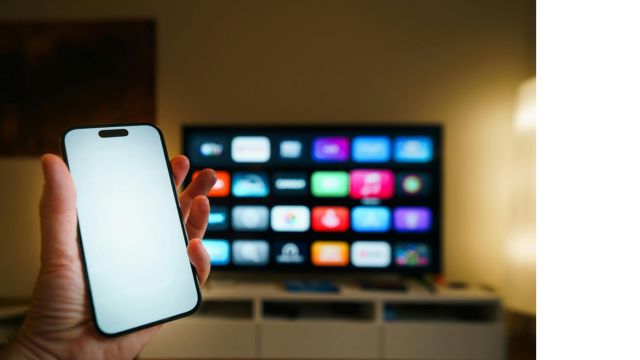
ホテルのテレビにスマホを映せるかどうかは、ホテルの設備やテレビの設定によって変わります。
自宅では簡単にできるミラーリングでも、ホテルでは同じ手順でうまくいかないことがあります。
そのため、まず大切なのは「スマホをテレビに映す方法はあるけれど、必ずできるとは限らない」と知っておくことです。
ここを最初に理解しておくと、現地で慌てずに済みます。
ホテルで使える方法には、有線でつなぐ方法、Wi-Fiを使って無線で映す方法、Fire TV StickやChromecastなどの機器を使う方法があります。
ただし、どの方法にも条件があります。
「テレビにHDMI端子があるか」「入力切替ができるか」「ホテルのWi-Fiが使えるか」「スマホやアプリが対応しているか」など、いくつか確認しておきたいポイントがあります。
ここではまず、できるホテルとできないホテルの違い、ミラーリングとキャストの違い、出発前に確認したい簡単なチェック表を見ていきましょう。
できるホテルとできないホテルがある
ホテルのテレビにスマホを映せるかどうかは、部屋に置かれているテレビの種類や、ホテル側の設定によって大きく変わります。
たとえば、テレビの横や裏にHDMI端子があり、リモコンで入力切替ができる場合は、HDMIケーブルや変換アダプターを使ってスマホ画面を映せる可能性があります。
一方で、ホテルによっては「ホテルモード」と呼ばれる設定が使われていて、宿泊者が入力切替を自由に操作できないことがあります。
この場合、テレビ本体にHDMI端子があっても、リモコンでHDMIを選べず、スマホをつないでも画面が映らないことがあります。
また、古いテレビや業務用のテレビでは、そもそもミラーリング機能が付いていないこともあります。
最近のホテルでは、動画配信サービスに対応したテレビや、スマホ連携機能のある客室も増えていますが、すべてのホテルで使えるわけではありません。
そのため、予約前やチェックイン後に「この部屋のテレビは外部入力に対応していますか?」と確認しておくと安心です。
特に、旅行中に映画を見たい、子どもに動画を見せたい、出張先で資料を確認したいなど、テレビ接続を前提にしている場合は、事前確認がかなり大切になります。
ミラーリングとキャストの違い
ホテルのテレビにスマホを映す方法を調べていると、「ミラーリング」や「キャスト」という言葉が出てきます。
似ているようで、少し意味が違います。
ミラーリングは、スマホの画面をそのままテレビに映す方法です。
スマホのホーム画面、写真、ブラウザ、アプリ画面など、基本的にはスマホに表示されているものがテレビにも表示されます。
旅行写真をみんなで見たい時や、スマホ内の資料を大きく表示したい時には便利です。
一方、キャストは、スマホをリモコンのように使って、動画や音楽などのコンテンツをテレビ側で再生する方法です。
YouTubeやNetflixなどのアプリで、キャストアイコンを押してテレビに送るようなイメージです。
ただし、ホテルのテレビがキャストに対応していなかったり、同じWi-Fi上で機器同士が見つからなかったりすると使えません。
ホテルでは、セキュリティの都合で宿泊者同士の端末がつながらないように設定されているWi-Fiもあります。
そのため、自宅では簡単にキャストできるのに、ホテルではテレビが表示されないということがあります。
「スマホ画面をそのまま映したい」のか、「動画だけをテレビで再生したい」のかによって、選ぶ方法も変わります。
まずはこの違いを知っておくと、必要な道具も選びやすくなります。
まず確認したい30秒チェック表
ホテルでスマホをテレビに映したい時は、いきなりケーブルを買う前に、次のポイントを確認しておくと失敗しにくくなります。
| チェック項目 | 確認する場所 | 見るポイント |
|---|---|---|
| HDMI端子があるか | テレビの側面・背面 | 「HDMI」と書かれた差込口があるか |
| 入力切替できるか | リモコン | 「入力切替」「外部入力」ボタンが使えるか |
| Wi-Fiが必要か | ホテル案内・客室案内 | 無線接続を使う場合は同じWi-Fiに接続できるか |
| スマホの端子 | 自分のスマホ | iPhone、USB-C、Lightningなどを確認 |
| 使いたいアプリ | 動画アプリ側 | 外部出力やミラーリングに制限がないか |
| 電源の位置 | テレビ周辺 | Fire TV Stickなどを使う場合、電源が取れるか |
特に見落としやすいのが、入力切替です。
テレビにHDMI端子があっても、リモコンでHDMIを選べなければ映せないことがあります。
また、スマホ側の端子も重要です。
iPhoneでも、Lightning端子の機種とUSB-C端子の機種では必要なアダプターが変わります。
Androidも、USB-Cだから必ず映像出力できるとは限りません。
同じUSB-Cでも、スマホ本体が映像出力に対応していない場合があります。
旅行前にこの表を見ながら確認しておくと、「ケーブルは持ってきたのに使えなかった」という失敗を減らせます。
ホテルのテレビにスマホが映らない主な原因
ホテルでスマホをテレビに映そうとしても、うまくいかない原因はいくつかあります。
自宅で使えている方法がホテルで使えないと、「スマホの故障かな?」「ケーブルが悪いのかな?」と思ってしまいますが、実際にはホテル側の環境が原因になっていることも多いです。
特に多いのは、HDMI入力が制限されているケース、ホテルWi-Fiで端末同士が通信できないケース、テレビ自体が対応していないケースです。
また、動画配信アプリによっては、著作権保護の関係で外部出力や画面録画、ミラーリングに制限がかかる場合もあります。
ここを知っておくと、現地で映らなかった時に原因を切り分けやすくなります。
「何をしても映らない」と感じる前に、順番に確認してみましょう。
HDMI入力が制限されている
ホテルのテレビでよくあるのが、HDMI端子はあるのに入力切替ができないケースです。
テレビの側面や裏側にHDMI端子が見えていると、「ここにケーブルを挿せば映るはず」と思いますよね。
しかし、ホテルのテレビは宿泊施設向けに設定されていることがあり、外部入力を自由に使えないよう制限されている場合があります。
このような設定は、チャンネル管理や有料放送、館内案内システムなどと関係していることがあります。
そのため、テレビ本体のボタンやリモコンを操作しても、HDMI1やHDMI2を選べないことがあります。
ケーブルを挿しても画面が黒いまま、または「信号がありません」と表示される場合は、HDMI入力が制限されている可能性があります。
この場合、スマホやケーブルに問題がなくても映りません。
無理に設定を変えようとするより、フロントに確認した方が安心です。
「客室のテレビでHDMI入力は使えますか?」と聞くと、使えるかどうかを教えてもらえることがあります。
ホテルによっては、HDMI接続を許可しているところもあれば、客室設備の都合で利用できないところもあります。
ホテルWi-Fiで端末同士がつながらない
無線でミラーリングやキャストをしたい場合、スマホとテレビ、またはスマホとFire TV Stickなどの機器が、同じネットワーク上で認識される必要があります。
自宅のWi-Fiでは問題なく使えるのに、ホテルでは接続先が表示されない場合、ホテルWi-Fiの仕様が関係しているかもしれません。
ホテルのWi-Fiでは、セキュリティ対策として、宿泊者同士の端末が互いに見えないように設定されていることがあります。
これ自体は安全面ではありがたい仕組みです。
ただ、ミラーリングやキャストを使いたい時には、スマホがテレビやストリーミング端末を見つけられない原因になります。
また、ログイン画面付きのWi-Fiでは、Fire TV StickやChromecastなどの機器がうまく認証できないこともあります。
スマホはWi-Fiにつながっているのに、キャスト先が出てこない。
Fire TV Stickを持ってきたのに、ホテルWi-Fiのログイン画面を突破できない。
こうした場合は、ホテルWi-Fiの制限が原因の可能性があります。
対策としては、スマホのテザリングやモバイルルーターを使う方法があります。
ただし、動画視聴は通信量が多くなりやすいので、契約している通信プランにも注意が必要です。
テレビがミラーリングに対応していない
ホテルのテレビが古い機種だったり、シンプルな業務用テレビだったりすると、そもそもミラーリング機能が付いていないことがあります。
最近の家庭用テレビには、AirPlay、Miracast、Chromecast built-inなどの機能が付いているものもあります。
しかし、ホテルの客室テレビは、家庭用とは違う仕様の場合があります。
見た目は普通のテレビでも、スマホ連携機能がなかったり、ネット接続機能が使えなかったりすることがあります。
また、同じホテルチェーンでも、客室や建物の新しさによってテレビの機種が違うこともあります。
「前に泊まったホテルではできたのに、今回はできない」ということもあります。
そのため、無線ミラーリングだけに頼るよりも、HDMI接続など別の方法も考えておくと安心です。
特に、旅行中にどうしても大画面で見たい動画がある場合は、有線接続の準備をしておく方が安定しやすいです。
ただし、有線接続でもテレビ側のHDMI入力が使えなければ映せません。
つまり、ホテルでのミラーリングは「スマホ側」「テレビ側」「ホテルの設定」の3つがそろって初めてうまくいくと考えておくとよいでしょう。
アプリ側の制限で映らないこともある
スマホの画面自体はテレビに映るのに、動画アプリを開くと真っ黒になる。
音だけ出て映像が出ない。
このような場合は、アプリ側の制限が関係している可能性があります。
動画配信サービスの中には、著作権保護のために、ミラーリングや外部出力を制限しているものがあります。
特に有料動画配信サービスでは、不正コピー防止の仕組みによって、スマホ画面をそのままテレビへ映せない場合があります。
この場合、スマホの写真やホーム画面は映るのに、動画だけ映らないという状態になることがあります。
ケーブルやテレビに問題があるとは限らないので、まずは別の画面を映して確認してみましょう。
たとえば、スマホのホーム画面や写真アプリがテレビに映るなら、接続自体はできている可能性があります。
そのうえで特定の動画アプリだけ映らないなら、アプリ側の仕様と考えられます。
対策としては、アプリが正式に対応しているキャスト機能を使う、Fire TV Stickなどの対応端末でアプリを直接再生する、ホテルのテレビに搭載されている動画アプリを使うなどの方法があります。
ただし、ホテルの設備や契約状況によって使える方法は変わります。
ホテルでスマホをテレビに映す方法
ホテルでスマホをテレビに映す方法には、いくつかのパターンがあります。
一番シンプルなのは、HDMIケーブルと変換アダプターを使って有線でつなぐ方法です。
Wi-Fi環境に左右されにくく、映像も比較的安定しやすいのがメリットです。
一方で、荷物を増やしたくない場合や、ケーブルを使わずにすっきり見たい場合は、AirPlayやMiracastなどの無線接続を試す方法もあります。
また、Fire TV StickやChromecastなどのストリーミング端末を持ち込めば、テレビで動画アプリを直接楽しめる可能性もあります。
ただし、どの方法もホテルの設備やWi-Fi環境によって使えるかどうかが変わります。
ここでは、代表的な方法を順番に見ていきましょう。
HDMIケーブルでつなぐ方法
ホテルでスマホをテレビに映す方法として、まず候補になるのがHDMIケーブルを使った有線接続です。
テレビにHDMI端子があり、入力切替ができる場合は、この方法が比較的安定しやすいです。
必要になるものは、HDMIケーブルと、スマホに合った変換アダプターです。
iPhoneの場合は、機種によってLightning端子またはUSB-C端子を使います。
Lightning端子のiPhoneなら、Lightning対応のHDMI変換アダプターが必要です。
USB-C端子のiPhoneやAndroidスマホの場合は、USB-CからHDMIへ変換できるアダプターやケーブルを使います。
ただし、AndroidはUSB-C端子があっても、すべての機種が映像出力に対応しているわけではありません。
購入前に、自分のスマホがHDMI出力に対応しているか確認しておくと安心です。
有線接続の良いところは、ホテルWi-Fiに左右されにくいことです。
Wi-Fiが不安定でも、ケーブルで直接つなぐため、映像の遅れや接続切れが起こりにくくなります。
一方で、ケーブルの長さが短いと、スマホをテレビの近くに置かなければならず、操作しにくいことがあります。
ホテルで使うなら、少し長めのHDMIケーブルを用意しておくと便利です。
AirPlayやMiracastで無線接続する方法
ケーブルを使わずにスマホをテレビへ映したい場合は、AirPlayやMiracastなどの無線接続を使う方法があります。
iPhoneではAirPlay、AndroidではMiracastや画面共有機能が使われることがあります。
この方法のメリットは、ケーブルが不要で、スマホを手元で操作しながらテレビに映せることです。
旅行中に撮った写真を家族で見たり、スマホ画面を大きく表示したりするには便利です。
ただし、ホテルでは無線接続がうまくいかないことも多いです。
理由は、テレビ側がAirPlayやMiracastに対応していない場合があること、ホテルWi-Fiのセキュリティ設定で端末同士がつながらない場合があることです。
スマホの画面共有を開いても、テレビ名が表示されない場合は、このどちらかが原因かもしれません。
また、テレビが対応していても、同じWi-Fiに接続されていないと認識されないことがあります。
ホテルのテレビが独自のネットワークに接続されていて、宿泊者のスマホとは別の環境になっている場合もあります。
無線接続は便利ですが、ホテルでは「できたらラッキー」くらいに考えておくと気持ちが楽です。
確実性を重視するなら、有線接続やストリーミング端末も候補に入れておくと安心です。
Fire TV StickやChromecastを使う方法
ホテルで動画を楽しみたいなら、Fire TV StickやChromecastなどのストリーミング端末を使う方法もあります。
テレビのHDMI端子に端末を挿し、Wi-Fiに接続すれば、YouTubeや動画配信サービスをテレビで見られる可能性があります。
スマホ画面をそのまま映すというより、テレビ側でアプリを再生するイメージに近いです。
この方法の良いところは、動画視聴に向いていることです。
スマホを操作し続けなくても、テレビ画面でアプリを開いて見られるため、映画やドラマをゆっくり楽しみたい時に便利です。
ただし、ホテルで使う場合はいくつか注意点があります。
まず、テレビのHDMI端子が使えることが前提です。
さらに、端末に電源を取る必要があります。
テレビのUSB端子から給電できる場合もありますが、安定しないこともあるため、電源アダプターを使えるようにしておくと安心です。
また、ホテルWi-Fiにログイン画面がある場合、ストリーミング端末がうまく接続できないことがあります。
その場合は、スマホのテザリングやモバイルルーターを使う方法もありますが、通信量には注意が必要です。
Fire TV StickやChromecastは便利ですが、「HDMIが使える」「電源が取れる」「ネット接続できる」という条件がそろって初めて活躍します。
ノートパソコン経由で映す方法
スマホをテレビに直接映せない時は、ノートパソコンを経由する方法もあります。
たとえば、スマホの写真や動画を一度パソコンに移し、パソコンとテレビをHDMIケーブルでつなぐ方法です。
また、動画配信サービスをスマホではなくパソコンのブラウザやアプリで開き、パソコン画面をテレビに映すこともできます。
出張でノートパソコンを持っている人には、意外と現実的な方法です。
スマホのミラーリングがうまくいかなくても、パソコンのHDMI出力なら使える場合があります。
ただし、この方法もテレビ側のHDMI入力が使えることが前提です。
また、パソコンとテレビをつなぐHDMIケーブルが必要になります。
パソコンによってはHDMI端子がなく、USB-CやDisplayPortなどから変換するアダプターが必要なこともあります。
動画を見るだけなら、スマホよりパソコンの方が接続が安定する場合もあります。
ただ、旅行で荷物を減らしたい人には向きません。
仕事用にノートパソコンを持っていく予定があるなら、予備の方法として覚えておくと便利です。
iPhone・Android別におすすめの接続方法
スマホをホテルのテレビに映す時は、iPhoneかAndroidかによって必要な道具や確認ポイントが変わります。
特に有線接続では、端子の種類と映像出力への対応が大切です。
iPhoneは比較的必要なアダプターを選びやすい一方で、機種によってLightning端子とUSB-C端子が分かれます。
AndroidはUSB-C端子の機種が多いものの、映像出力に対応していないスマホもあるため、事前確認が欠かせません。
また、無線接続は便利ですが、ホテルではWi-Fi環境やテレビの対応状況に左右されやすくなります。
「確実に映したい」のか、「荷物を減らしたい」のかによって、選ぶ方法も変わります。
ここでは、iPhone・Androidそれぞれのおすすめ接続方法を見ていきましょう。
iPhoneならHDMIアダプターが安心
iPhoneでホテルのテレビにスマホ画面を映したい場合、安定しやすいのはHDMIアダプターを使う方法です。
iPhoneとテレビをケーブルでつなぐため、ホテルWi-Fiに左右されにくいのが大きなメリットです。
Lightning端子のiPhoneを使っている場合は、LightningからHDMIへ変換するアダプターが必要です。
USB-C端子のiPhoneを使っている場合は、USB-C対応のHDMI変換アダプターやケーブルを選びます。
テレビ側にはHDMIケーブルを接続し、リモコンでHDMI入力に切り替えると、スマホ画面が映ることがあります。
ただし、動画配信アプリによっては映像が映らない場合もあります。
スマホのホーム画面や写真は映るのに、特定の動画だけ黒くなる場合は、アプリ側の制限が関係しているかもしれません。
そのため、映画やドラマを見る目的で使う場合は、事前に自宅のテレビなどで試しておくと安心です。
また、iPhoneを長時間テレビにつなぐとバッテリーを消費しやすくなります。
充電しながら使えるタイプのアダプターや、モバイルバッテリーもあると安心です。
ホテルでゆっくり動画を見たいなら、ケーブル類と充電環境をセットで準備しておくと失敗しにくくなります。
AndroidはUSB-C対応か確認する
Androidスマホでホテルのテレビに映す場合、まず確認したいのは、自分のスマホが映像出力に対応しているかどうかです。
最近のAndroidスマホはUSB-C端子のものが多いですが、USB-C端子があるからといって、必ずHDMI出力できるわけではありません。
機種によっては、充電やデータ転送には対応していても、映像出力には対応していないことがあります。
そのため、USB-C to HDMIケーブルを買う前に、スマホの仕様を確認しておくことが大切です。
確認する時は、メーカー公式サイトや取扱説明書で「DisplayPort Alternate Mode」「映像出力」「HDMI出力」などの表記を探してみましょう。
対応している機種であれば、USB-CからHDMIへ変換してテレビに映せる可能性があります。
対応していない場合は、ケーブルを挿しても映らないことがあります。
Androidの場合、無線接続ではMiracastや画面共有機能が使えることもあります。
ただし、ホテルのテレビが対応していなかったり、Wi-Fiの制限でうまく接続できなかったりすることがあります。
確実性を求めるなら、有線接続が候補になりますが、その前にスマホ本体の対応状況を確認するのが大切です。
「USB-Cだから大丈夫」と思い込まず、機種名で調べてから準備すると安心です。
無線より有線の方が安定しやすい
ホテルでスマホをテレビに映すなら、無線より有線の方が安定しやすいことが多いです。
無線接続はケーブルが不要で便利ですが、ホテルではWi-Fi環境に左右されます。
ホテルWi-Fiが混雑していたり、端末同士の通信が制限されていたりすると、テレビが見つからない、映像が途切れる、音ズレするなどのトラブルが起こることがあります。
一方、有線接続はスマホとテレビを直接つなぐため、Wi-Fiの影響を受けにくいです。
映画や動画を落ち着いて見たい時、仕事の資料を大きく表示したい時、子どもに動画を見せたい時などは、有線接続の方が安心感があります。
ただし、有線接続にも条件があります。
テレビのHDMI端子が使えること、入力切替ができること、スマホ側が映像出力に対応していることが必要です。
つまり、ホテルで一番失敗しにくいのは、「有線接続を第一候補にしつつ、使えない場合の代替案も考えておく」ことです。
たとえば、HDMIケーブルと変換アダプターを持っていき、もしテレビ側で使えなければスマホやタブレットで見る。
Fire TV Stickを使う予定なら、テザリングも使えるようにしておく。
このように、ひとつの方法に頼りすぎない準備をしておくと、ホテルでも落ち着いて対応できます。
ホテルで失敗しないために事前確認しておきたいこと
ホテルでスマホをテレビに映したいなら、現地に着いてから試すよりも、出発前に少し確認しておく方が安心です。
特に、動画を見たい予定がある旅行や、出張先で資料を映したい場合は、接続できないと困ってしまいます。
確認したいポイントは難しくありません。
テレビにHDMI端子があるか、入力切替ができるか、フロントに聞けるか、口コミに情報があるか。
このあたりを見ておくだけでも、準備する道具や期待値が変わります。
ホテルのテレビ環境は、同じチェーンでも客室によって違う場合があります。
「前に泊まった時は使えたから今回も大丈夫」と思い込まず、今回泊まるホテルで確認しておくのがおすすめです。
まだホテルを決めていない場合は、「スマートテレビ完備」「HDMI入力対応」「YouTube視聴可」などの表記を予約前に見ておくと安心です。
ホテル選びの段階で動画環境をチェックしたい方は、YouTubeが見られるホテルの選び方もあわせてチェックしてみてください。

テレビにHDMI端子があるか
まず確認したいのは、ホテルのテレビにHDMI端子があるかどうかです。
HDMI端子がないと、HDMIケーブルを使った有線接続はできません。
最近のテレビにはHDMI端子が付いていることが多いですが、ホテルによっては古いテレビや業務用テレビが使われている場合もあります。
予約サイトの客室写真でテレビ周辺が写っていれば、ある程度確認できることがあります。
ただし、写真だけではテレビの側面や背面までは見えないことも多いです。
チェックイン後なら、テレビの側面や裏側をそっと確認してみましょう。
「HDMI」と書かれた差込口があれば、ケーブルを接続できる可能性があります。
ただし、テレビが壁に固定されていて、背面に手が届かない場合もあります。
また、HDMI端子があっても、ホテル側の設定で使えない場合があります。
そのため、HDMI端子の有無だけでなく、入力切替ができるかも一緒に確認することが大切です。
HDMI接続を前提にするなら、テレビの設置位置も意外と重要です。
端子が奥にあって挿しにくい場合や、ケーブルが短くて届かない場合もあるので、少し長めのHDMIケーブルを持っていくと使いやすくなります。
入力切替ができるか
HDMI端子があるかどうかと同じくらい大切なのが、入力切替ができるかどうかです。
テレビにHDMIケーブルを挿しても、テレビ側でHDMI入力を選べなければ、スマホの画面は表示されません。
リモコンに「入力切替」「外部入力」「Source」などのボタンがあるか確認してみましょう。
ボタンを押して、HDMI1やHDMI2が選べるなら、接続できる可能性があります。
ただし、ホテルのテレビでは、リモコンの一部機能が制限されていることがあります。
入力切替ボタンがあっても反応しない、HDMIの項目が表示されない、テレビ本体のボタンでも切り替えられないという場合があります。
この場合は、ホテル側の設定で外部入力が使えないようになっている可能性があります。
無理に設定を変更しようとすると、テレビの案内システムなどに影響することもあるため、自己判断で複雑な操作をするのは避けた方が安心です。
使えるかどうか分からない時は、フロントに聞いてみましょう。
「客室のテレビでHDMI入力に切り替えることはできますか?」と聞くと、具体的に確認しやすくなります。
入力切替ができるかどうかは、ホテルでスマホをテレビに映せるかを左右する大きなポイントです。
フロントに聞く時の具体的な聞き方
ホテルのテレビでスマホを映したい時、フロントに確認するのは少し遠慮してしまうかもしれません。
でも、聞き方を具体的にすると、スタッフの方も答えやすくなります。
たとえば、次のように聞くと分かりやすいです。
「客室のテレビにHDMI端子はありますか?」
「HDMIケーブルをつないで外部入力に切り替えることはできますか?」
「Fire TV Stickのような機器を客室テレビに接続しても大丈夫ですか?」
「テレビの入力切替は宿泊者でも操作できますか?」
「スマホの画面をテレビに映す機能はありますか?」
このように聞くと、「テレビに端子はあるけれど入力切替はできません」「HDMIは使えますが、機器の貸し出しはありません」など、具体的な答えが返ってきやすくなります。
ホテルによっては、HDMIケーブルを貸し出している場合もあります。
反対に、外部機器の接続を推奨していない場合もあります。
大切なのは、ホテルの設備を勝手にいじらないことです。
分からない時は、事前に問い合わせるか、チェックイン時に確認しておくと安心です。
特に、仕事で画面表示が必要な場合や、旅行中に動画視聴を楽しみにしている場合は、予約前に問い合わせておくと失敗しにくくなります。
口コミで確認できること
ホテルの公式サイトだけでは分からない情報は、口コミで見つかることがあります。
たとえば、宿泊者の口コミに「テレビでYouTubeが見られた」「HDMIが使えた」「Fire TV Stickを接続できた」といった内容が書かれている場合があります。
反対に、「テレビが古かった」「HDMIが使えなかった」「入力切替できなかった」という口コミがあることもあります。
予約サイトやGoogleマップの口コミで、ホテル名と一緒に「HDMI」「テレビ」「YouTube」「Netflix」「Fire TV」などの言葉を探してみると、ヒントが見つかることがあります。
ただし、口コミはあくまでその人が泊まった時点の情報です。
客室タイプや階数によってテレビが違うこともありますし、ホテル側の設備更新で状況が変わっていることもあります。
そのため、口コミだけで判断せず、必要であればホテルに直接確認するのが確実です。
それでも、口コミは実際の使い勝手を知るうえで役立ちます。
「HDMI端子はあるけれど、テレビが壁付けで挿しにくい」
「YouTube対応テレビだったので便利だった」
「Wi-Fiが弱くて動画が止まりやすかった」
こうした細かい情報は、公式案内には書かれていないこともあります。
ホテル選びの段階で確認しておくと、滞在中の過ごし方をイメージしやすくなります。
映らない・音が出ない時の対処法
ホテルでスマホをテレビに映そうとしても、最初からうまくいくとは限りません。
ケーブルを挿したのに画面が出ない、映像は映るのに音が出ない、スマホ側では接続されているように見えるのにテレビが反応しない。
こうした時は、原因をひとつずつ確認していくことが大切です。
焦って何度も設定を変えるより、まずは接続、入力切替、スマホ側の設定、アプリの制限を順番に見ていきましょう。
ホテルのテレビは自宅と違い、操作できる範囲が限られていることもあります。
無理に設定を変更しようとせず、できる範囲で確認し、それでも難しい場合は別の方法に切り替えるのも大切です。
ここでは、よくあるトラブル別に対処法を整理します。
ケーブルを差し直して入力を確認する
HDMIケーブルで接続しているのに映らない場合は、まずケーブルの差し込みを確認しましょう。
HDMI端子はしっかり差し込んだつもりでも、少し浮いていると映像が出ないことがあります。
テレビ側、変換アダプター側、スマホ側を一度抜いて、もう一度しっかり差し直してみてください。
次に確認したいのが、テレビの入力切替です。
HDMI端子が複数あるテレビでは、HDMI1に挿しているのに、テレビ側がHDMI2を表示していると映りません。
リモコンの入力切替ボタンを押して、挿した端子に合ったHDMIを選びましょう。
画面に「信号がありません」と出る場合は、入力先が違うか、スマホ側から映像が出ていない可能性があります。
また、変換アダプターによっては、スマホに接続したあと少し時間がかかることがあります。
数秒待ってから画面が出る場合もあるので、すぐに抜き差しを繰り返さず、少し待ってみるのもポイントです。
それでも映らない場合は、別のHDMI端子があれば差し替えてみましょう。
ただし、ホテルのテレビ裏が見えにくい場合や、ケーブルが届きにくい場合は無理をしないでください。
設備を動かしたり、壁掛けテレビを無理に触ったりするのは避けた方が安心です。
スマホ側の設定を見直す
テレビ側だけでなく、スマホ側の設定も確認してみましょう。
iPhoneの場合、有線接続では基本的にケーブルとアダプターをつなぐだけで画面が表示されることが多いですが、アプリによっては外部出力が制限される場合があります。
無線接続の場合は、コントロールセンターから画面ミラーリングを開き、接続先のテレビや端末が表示されるか確認します。
接続先が表示されない場合は、同じWi-Fiに接続されていない、テレビ側が対応していない、ホテルWi-Fiで端末同士の通信が制限されているなどの可能性があります。
Androidの場合は、「画面のキャスト」「Smart View」「スクリーンミラーリング」など、機種によって名称が違います。
設定画面やクイック設定パネルから、画面共有の項目を探してみましょう。
有線接続の場合は、スマホ本体が映像出力に対応しているかが重要です。
USB-C端子があっても、映像出力に非対応の機種ではテレビに映りません。
また、省電力モードや画面ロックが影響することもあります。
接続中にスマホの画面が消えると、映像も止まる場合があります。
長時間視聴する場合は、スマホの充電を確保し、画面の自動ロック時間も確認しておくと安心です。
動画アプリの制限も確認する
スマホのホーム画面や写真は映るのに、動画だけ映らない場合は、動画アプリ側の制限を確認しましょう。
特に有料動画配信サービスでは、著作権保護のためにミラーリングや外部出力が制限されることがあります。
この場合、接続自体は成功していても、動画再生画面だけ黒く表示されたり、音だけ出たりすることがあります。
まずは、スマホの写真アプリやブラウザ画面など、別の画面がテレビに映るか試してみてください。
別の画面が映るなら、ケーブルやテレビではなく、アプリ側の仕様が原因かもしれません。
動画アプリによっては、ミラーリングではなく、公式に対応しているキャスト機能や対応端末での再生が必要な場合があります。
たとえば、Fire TV Stickやホテルのスマートテレビにアプリを入れて、テレビ側で直接再生する方法です。
ただし、ホテルのテレビに自分のアカウントでログインする場合は、チェックアウト前に必ずログアウトしましょう。
ログイン情報が残ると、次の宿泊者に見られてしまう可能性があります。
ホテルで動画配信サービスを使う時は、便利さだけでなく、アカウント管理にも注意が必要です。
どうしても無理な時の代替案
いろいろ試してもホテルのテレビにスマホが映らない場合は、無理にこだわらず代替案を考えましょう。
ホテルのテレビは、自宅のテレビのように自由に使えるとは限りません。
HDMI入力が制限されている、Wi-Fiの仕様で接続できない、アプリ側の制限があるなど、自分では解決できない理由もあります。
その場合は、スマホやタブレットでそのまま見る方法に切り替えるのもひとつです。
スマホスタンドを持っていれば、手で持たずに見られるので少し楽になります。
タブレットを持っているなら、ホテルのテレビにこだわらなくても十分見やすいことがあります。
音を楽しみたい場合は、小型スピーカーやイヤホンを使う方法もあります。
ただし、ホテルでは隣室への音漏れに注意しましょう。
また、映画や動画を楽しむ予定があるなら、事前にスマホやタブレットへダウンロードしておくのもおすすめです。
ホテルWi-Fiが不安定でも、ダウンロード済みならスムーズに見られることがあります。
どうしても大画面で見たい場合は、次回から「スマートテレビ対応」「YouTube対応」「HDMI利用可」などを条件にホテルを選ぶのもよいでしょう。
ホテルで動画を見る時にあると便利な持ち物


ホテルでスマホの動画をテレビに映したいなら、持ち物の準備も大切です。
現地で「ケーブルが足りない」「充電器が届かない」「電源がない」となると、せっかく接続できても快適に使えません。
特に、HDMIケーブルや変換アダプターは、スマホの機種によって必要なものが違います。
また、長時間動画を見るなら、充電器や延長コードもあると安心です。
ホテルのコンセントは、ベッド周りにはあってもテレビ周辺には少ないことがあります。
テレビの近くでスマホを充電しながら使いたい場合は、ケーブルの長さや電源の位置も考えておきたいところです。
ここでは、ホテルで動画を見る時に持っておくと便利なアイテムを整理します。
HDMIケーブル
ホテルのテレビにスマホやパソコンをつなぐなら、HDMIケーブルは基本アイテムです。
テレビ側のHDMI端子と、スマホ用の変換アダプターやパソコンをつなぐために使います。
ホテルで使うなら、短すぎるケーブルよりも少し長めのものが便利です。
テレビの位置が壁際だったり、ベッドや机から少し離れていたりすると、短いケーブルではスマホを操作しにくくなります。
1m程度では届かないこともあるので、余裕を持って1.5mから2m程度あると使いやすい場面が多いです。
ただし、長すぎるケーブルは荷物になりやすく、部屋の中で足に引っかかることもあります。
旅行用なら、ほどよい長さで柔らかく取り回しやすいものを選ぶとよいでしょう。
HDMIケーブルは、スマホだけでなくノートパソコンをテレビにつなぐ時にも使えます。
出張でパソコンを持っていく人は、1本あると何かと便利です。
ただし、HDMIケーブルだけではスマホに直接つながらない場合が多いので、スマホに合った変換アダプターも一緒に準備しましょう。
変換アダプター
スマホをテレビにつなぐ時に欠かせないのが、変換アダプターです。
スマホにはHDMI端子が付いていないことが多いため、スマホの端子からHDMIへ変換する必要があります。
iPhoneの場合、Lightning端子の機種ならLightning対応のHDMI変換アダプター、USB-C端子の機種ならUSB-C対応のHDMI変換アダプターを使います。
Androidの場合は、USB-CからHDMIへ変換するアダプターやケーブルを使うことが多いです。
ただし、Androidはスマホ本体が映像出力に対応していないと使えません。
購入前に、自分の機種が対応しているか確認しておきましょう。
変換アダプターを選ぶ時は、充電しながら使えるタイプかどうかも見ると便利です。
動画を長時間見るとスマホのバッテリーが減りやすいため、充電ポート付きのアダプターだと安心です。
安価なアダプターの中には、動画アプリとの相性が悪かったり、映像が安定しなかったりするものもあります。
大事な旅行や出張で使うなら、出発前に自宅のテレビで一度試しておくのがおすすめです。
「持って行ったけれど映らなかった」を防ぐためにも、事前テストはかなり大切です。

延長コードや充電器
ホテルでスマホをテレビにつなぐ時、意外と困るのが電源の位置です。
テレビ周辺にコンセントが少なかったり、スマホを置きたい場所から充電器が届かなかったりすることがあります。
特に、HDMI接続で動画を長時間見る場合、スマホのバッテリー消費が気になります。
充電しながら使えるように、充電器とケーブルは必ず持っておきたいところです。
さらに、延長コードや電源タップがあると、テレビ周辺でも充電しやすくなります。
Fire TV Stickなどのストリーミング端末を使う場合も、電源が必要です。
テレビのUSB端子から給電できることもありますが、電力が足りずに不安定になる場合があります。
そのため、できればコンセントから電源を取れるように準備しておくと安心です。
旅行用には、コンパクトな電源タップやUSBポート付き充電器が便利です。
スマホ、タブレット、ストリーミング端末、モバイルバッテリーなど、充電したいものが増えやすいからです。
ただし、ホテルの部屋でコードを広げすぎると、足を引っかける危険があります。
ベッド周りや通路にコードがかからないよう、配置には気をつけましょう。
小型スピーカーやイヤホン
ホテルで動画を見る時は、映像だけでなく音の聞こえ方も大切です。
テレビにスマホを映せても、音が小さかったり、テレビのスピーカーの位置が合わなかったりすると、少し聞きづらく感じることがあります。
そんな時に便利なのが、小型スピーカーやイヤホンです。
ただし、ホテルでは音漏れに注意が必要です。
隣の部屋や廊下に音が響くと、他の宿泊者の迷惑になることがあります。
夜遅い時間に映画や動画を見るなら、イヤホンを使う方が安心です。
Bluetoothイヤホンを使う場合は、テレビやスマホとの接続状況を確認しておきましょう。
スマホで動画を見るならイヤホン接続は簡単ですが、テレビ側から音を出す場合は、テレビがBluetooth対応していないこともあります。
小型スピーカーを使う場合も、音量は控えめにしましょう。
家とは違い、ホテルの壁は思ったより音が伝わることがあります。
動画を楽しむ時間帯や音量に気をつけるだけで、滞在中の安心感が変わります。
大画面で楽しむことも大切ですが、周りへの配慮も忘れずに使いたいですね。
まとめ|ホテルのテレビにスマホを映すなら事前確認が大切
ホテルのテレビにスマホを映すことはできますが、どのホテルでも必ずできるわけではありません。
テレビにHDMI端子があるか、入力切替ができるか、ホテルWi-Fiで端末同士がつながるか、テレビやスマホがミラーリングに対応しているかなど、いくつかの条件があります。
特にホテルでは、HDMI入力が制限されていたり、Wi-Fiの仕様でキャストが使えなかったりすることがあります。
そのため、自宅と同じ感覚で準備すると、現地でうまくいかない場合があります。
安定しやすい方法を選ぶなら、HDMIケーブルとスマホに合った変換アダプターを使う有線接続が候補になります。
ただし、有線接続でもテレビ側のHDMI入力が使えなければ映りません。
iPhoneなら端子に合ったHDMIアダプター、Androidなら映像出力対応の確認が大切です。
Fire TV StickやChromecastを使う方法もありますが、HDMI端子、電源、ネット接続の条件がそろう必要があります。
ホテルで失敗しないためには、予約前やチェックイン時に「客室のテレビでHDMI入力は使えますか?」と確認しておくのがおすすめです。
口コミでテレビやHDMI、YouTube対応などの情報を探しておくのも役立ちます。
旅行先でゆっくり映画を見たい時、出張先で資料を確認したい時、家族でスマホの写真を見たい時。
事前に少し準備しておくだけで、ホテルでの過ごし方がぐっと快適になります。
スマホとテレビをつなぐ方法はいくつかありますが、ひとつの方法に頼りすぎず、ホテルの設備に合わせて柔軟に選ぶのが安心です。