パソコンを使っていて、突然デスクトップのアイコンが小さくなったことはありませんか?
「昨日まで普通の大きさだったのに、急に小さくなった」「アイコンが見づらくなった」「文字まで小さくなってしまった」など、いつもと違う表示に戸惑うこともあるでしょう。
Windows11・10では、デスクトップのアイコンサイズを簡単に変更できます。
アイコンだけが小さくなった場合は、デスクトップの何もない場所を右クリックし、「表示」から「中アイコン」などを選ぶ方法が簡単です。
また、Ctrlキーを押しながらマウスホイールを動かすと、アイコンの大きさを細かく調整できます。
ただし、アイコン名の文字やタスクバーまで小さくなっている場合は、Windowsの文字サイズやディスプレイの拡大率が関係している可能性があります。
この記事では、デスクトップのアイコンが小さくなった原因から、Windows11・10で元に戻す方法、文字サイズや画面設定の確認方法まで詳しく解説します。
操作方法はWindows11・10の両方に対応していますが、設定画面のデザインや項目名が異なる場合があります。
まずは、デスクトップアイコンだけが小さいのか、文字や画面全体まで小さいのかを確認し、自分の症状に合った方法を試してみてください。
デスクトップのアイコンが小さくなった原因とは?

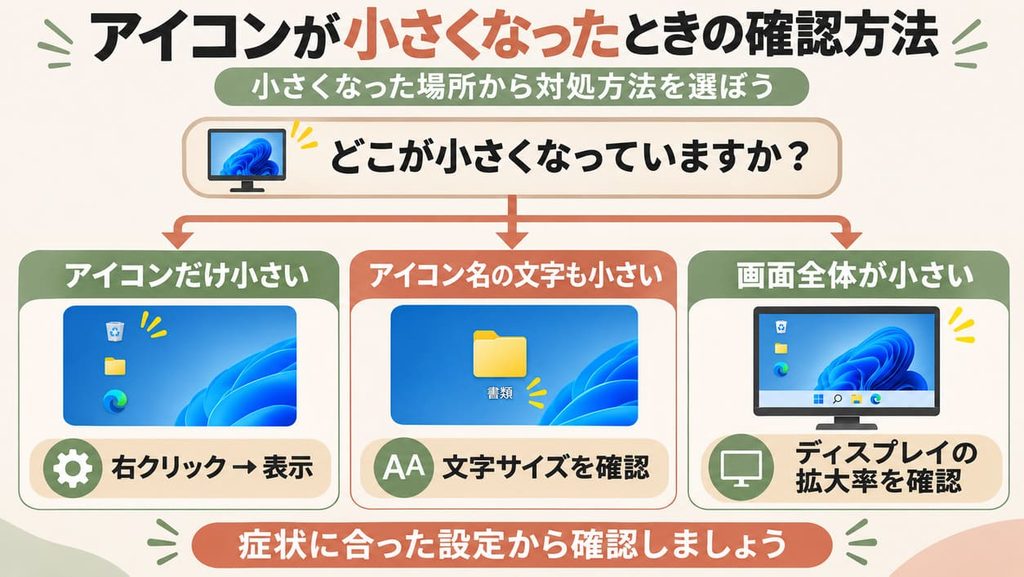
デスクトップのアイコンが突然小さくなった場合は、最初にどの部分が小さくなったのかを確認しましょう。
アイコンだけが小さくなった場合と、アイコン名の文字や画面全体まで小さくなった場合では、確認する設定が異なります。
原因を確認せずにディスプレイの設定を変更すると、ほかのアプリの表示まで変わってしまうことがあります。
まずは症状を整理して、適切な対処方法を選びましょう。
突然アイコンが小さくなったときに考えられる原因
デスクトップのアイコンが突然小さくなった場合、まず考えられるのがアイコン表示サイズの変更です。
Windowsでは、デスクトップの何もない場所を右クリックし、「表示」から「大アイコン」「中アイコン」「小アイコン」を選択できます。
この設定が「中アイコン」から「小アイコン」に変わると、アイコンが以前より小さく表示されます。
また、Ctrlキーを押しながらマウスホイールを動かした場合も、アイコンサイズが変わることがあります。
特に、Ctrlキーを押したまま別の操作をしていると、意図せずサイズが変更される場合があります。
さらに、Windowsのディスプレイ拡大率が変更された場合は、アイコンだけでなく文字やアプリの表示も小さくなることがあります。
まずは、デスクトップアイコンだけが小さいのか、ほかの部分も小さいのかを確認しましょう。
例えば、昨日まで中アイコンだったものが小アイコンになっている場合は、右クリックメニューから元に戻せる可能性があります。
一方、Windowsの更新後や外部モニターの接続後に表示が変わった場合は、ディスプレイ設定も確認してみましょう。
ただし、Windowsの更新が必ず原因とは限りません。変更された場所を確認し、原因を切り分けることが大切です。
アイコンだけ小さい場合と文字も小さい場合の違い
デスクトップのアイコンが小さくなったときは、アイコンの画像部分だけが小さいのか、文字も小さくなっているのかを確認することが大切です。
例えば、フォルダーやアプリのアイコンだけが小さく、文字の大きさは変わっていない場合は、アイコン表示サイズの設定が関係している可能性があります。
一方、アイコン名の文字やタスクバー、ほかのアプリの文字まで小さくなっている場合は、Windowsの文字サイズやディスプレイの拡大率を確認する必要があります。
また、ブラウザの文字だけが小さい場合は、ChromeやEdgeのズーム設定が原因になっていることもあります。
このように、どの部分が小さくなったかによって対処方法が異なります。
最初に症状を切り分けることで、不要な設定変更を避けられます。
確認するときは、デスクトップのアイコンだけでなく、タスクバーのアイコンやWindowsの設定画面も見比べてみましょう。
例えば、デスクトップアイコンだけが小さい場合は、右クリックの「表示」を優先します。
タスクバーや設定画面も小さい場合は、ディスプレイの拡大率が変わっていないか確認しましょう。
Windows11とWindows10で対処方法は違う?
Windows11とWindows10では、設定画面のデザインや一部の項目名が異なります。
ただし、デスクトップアイコンのサイズを変更する基本的な方法は共通しています。
どちらのOSでも、デスクトップの何もない場所を右クリックし、「表示」からアイコンサイズを変更できます。
また、Ctrlキーを押しながらマウスホイールを動かす方法も利用できます。
一方、文字サイズを変更する場合は、Windows11では「アクセシビリティ」、Windows10では「簡単操作」から設定するなど、操作経路に違いがあります。
なお、Windows10は2025年10月14日に通常のサポートが終了しています。
Windows10を使用している場合は、操作方法だけでなく、セキュリティ更新の提供状況にも注意しましょう。
また、Windows11では右クリックメニューのデザインが変更されていますが、デスクトップの「表示」からサイズを変更する基本操作は共通です。
そのため、Windows10からWindows11に移行したばかりの人でも、操作の流れを覚えておけば対応できます。
| 症状 | 考えられる原因 | 最初に試すこと |
|---|---|---|
| デスクトップアイコンだけ小さい | アイコン表示サイズの変更 | 右クリック→表示 |
| マウス操作後に小さくなった | Ctrl+ホイールの誤操作 | Ctrl+ホイールで調整 |
| アイコン名の文字も小さい | 文字サイズや拡大率 | Windowsの設定 |
| タスクバーやアプリも小さい | ディスプレイ拡大率 | 拡大/縮小を確認 |
| 外部モニターだけ小さい | モニター別の拡大率 | 対象画面の設定 |
デスクトップだけでなく、ブラウザやWindowsの設定画面など、さまざまな場所で文字が小さくなった場合は、次の記事も参考にしてください。
関連記事:パソコンの文字が小さくなった!元に戻す方法【Windows11・10】
右クリックでデスクトップのアイコンを元に戻す方法
デスクトップのアイコンだけが小さくなった場合は、右クリックメニューからサイズを変更する方法が簡単です。
Windows11・10のどちらでも、基本的な操作は共通しています。
難しい設定画面を開く必要はないため、まずはこの方法から試してみましょう。
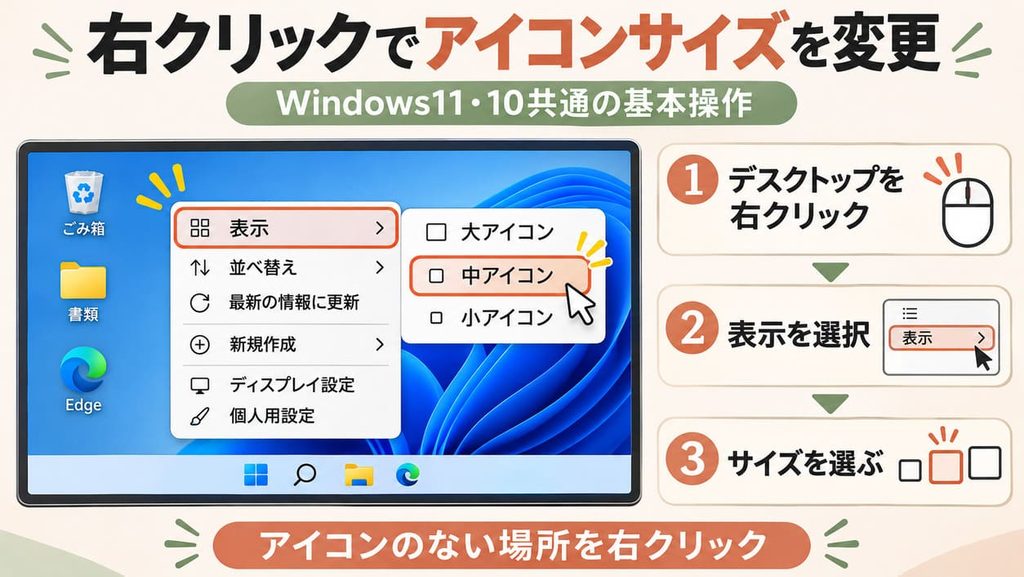
デスクトップを右クリックして「表示」を開く
デスクトップアイコンのサイズを変更するには、最初にデスクトップの何もない場所を右クリックします。
操作手順は次のとおりです。
- デスクトップ画面を表示します。
- アイコンがない場所で右クリックします。
- 表示されたメニューから「表示」を選択します。
- 「大アイコン」「中アイコン」「小アイコン」の項目を確認します。
ここで注意したいのが、アイコンの上ではなく、何もない場所を右クリックすることです。
フォルダーやアプリのアイコンを右クリックすると、そのアイコンに関するメニューが表示されるため、目的の項目が見つからない場合があります。
また、Windows11では右クリックメニューのデザインがWindows10と異なりますが、デスクトップの「表示」からサイズを変更する基本操作は同じです。
デスクトップが開いていない場合は、「Windows+D」を押すとデスクトップを表示できます。
ただし、作業中のウィンドウが最小化されるため、必要に応じて元のウィンドウに戻してください。
また、右クリックメニューに「表示」が見つからない場合は、デスクトップの何もない場所をクリックできているか確認しましょう。
大・中・小アイコンから元のサイズを選ぶ
デスクトップの「表示」メニューには、アイコンサイズを変更する項目があります。
主な選択肢は次の3つです。
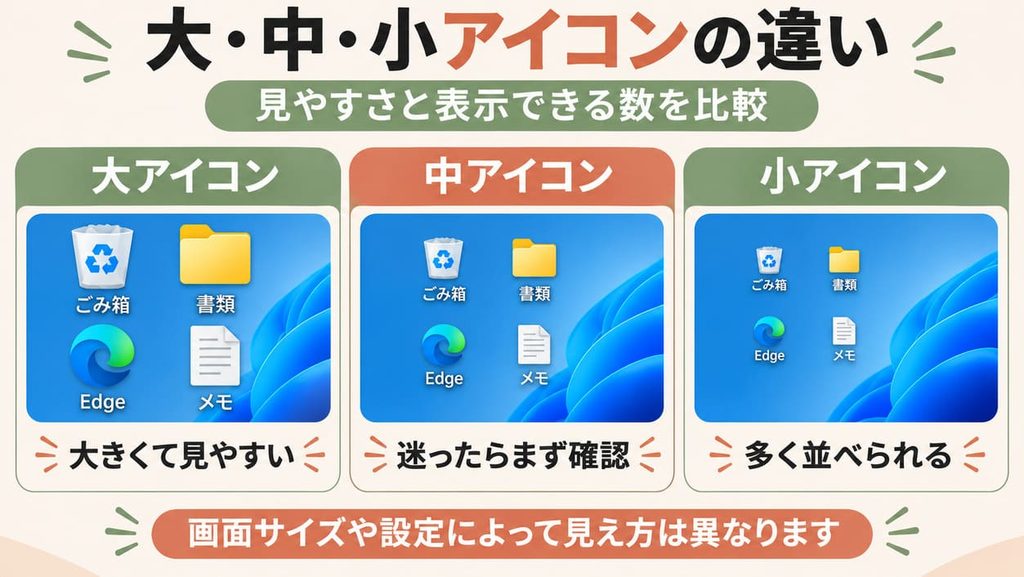
- 大アイコン:アイコンを大きく表示する
- 中アイコン:標準的な大きさで表示する
- 小アイコン:アイコンを小さく表示する
以前のサイズが分からない場合は、まず「中アイコン」を選択してみましょう。
中アイコンは一般的な表示サイズの目安になります。
ただし、以前から大アイコンを使用していた場合は、中アイコンに変更しても元の見え方にはなりません。
その場合は、「大アイコン」を選択して確認してください。
なお、アイコンサイズを変更すると、デスクトップ上のアイコンの並び方や間隔が変わる場合があります。
例えば、デスクトップに多くのショートカットを並べている場合、大アイコンにすると一画面に表示できる数が減ることがあります。
逆に、小アイコンにすると多くのアイコンを表示できますが、見づらくなる場合があります。
アイコンの数や画面サイズに合わせて、自分が使いやすい大きさを選びましょう。
Windows11・10それぞれの操作手順
Windows11とWindows10では、デスクトップアイコンのサイズ変更方法は基本的に同じです。
Windows11の場合は、デスクトップの何もない場所を右クリックし、「表示」から希望するアイコンサイズを選択します。
Windows10でも、同様に右クリックから「表示」を開いて変更できます。
ただし、Windowsの更新状況や設定によって、メニューの表示デザインが異なる場合があります。
操作に迷った場合は、「デスクトップの何もない場所を右クリックする」「表示を選択する」「アイコンサイズを選ぶ」という3つの流れを覚えておきましょう。
アイコンだけが小さくなった場合は、この操作で改善することがあります。
また、Windows11では、右クリックメニューの表示が従来と異なるため、Windows10の操作説明と画面が違って見えることがあります。
しかし、デスクトップの空白部分を右クリックした場合は、基本的に「表示」からアイコンサイズを変更できます。
設定画面を探し回る前に、まず右クリックメニューを確認してみましょう。
Ctrl+マウスホイールでアイコンサイズを変更する方法
デスクトップアイコンの大きさは、Ctrlキーとマウスホイールを組み合わせても変更できます。
右クリックメニューでは「大・中・小」の3種類から選択しますが、Ctrl+マウスホイールを使うと、より細かくサイズを調整できます。
自分が見やすい大きさにしたい場合に便利な方法です。
Ctrlキーを押しながらホイールを動かす手順
Ctrl+マウスホイールでアイコンサイズを変更する手順は、次のとおりです。
- デスクトップ画面を表示します。
- キーボードの「Ctrl」キーを押します。
- Ctrlキーを押したまま、マウスホイールを動かします。
- アイコンの大きさが変わることを確認します。
- 希望するサイズになったらCtrlキーを離します。
一般的には、ホイールを上方向に動かすとアイコンが大きくなり、下方向に動かすと小さくなります。
ただし、マウスの設定や操作環境によって、動作が異なる場合があります。
サイズを変更するときは、一度に大きく動かさず、少しずつ調整するとよいでしょう。
また、Ctrl+マウスホイールは、操作している場所によって動作が変わります。
ブラウザ上ではWebページのズーム倍率が変わることがあるため、デスクトップを表示した状態で操作してください。
例えば、ChromeやEdgeを開いた状態でCtrl+ホイールを操作すると、Webページの表示倍率が変更される場合があります。
デスクトップアイコンを調整したい場合は、ブラウザを最小化してから操作しましょう。
また、細かく調整できる反面、以前とまったく同じ大きさに戻すのが難しい場合もあります。
その場合は、右クリックメニューの「中アイコン」などを選択する方法がおすすめです。
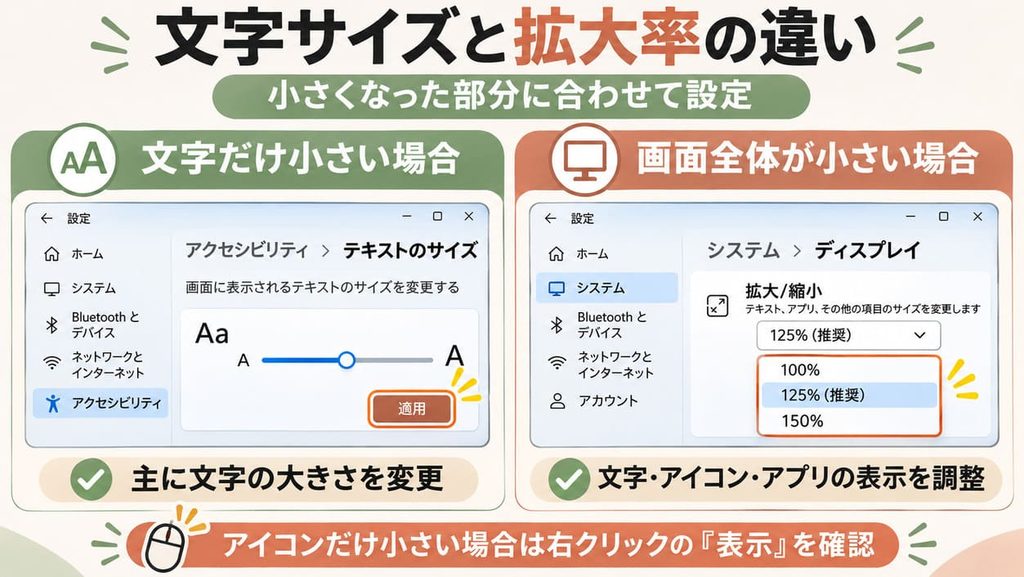
アイコンが突然小さくなる誤操作とは?
デスクトップアイコンが突然小さくなった場合は、Ctrlキーとマウスホイールの誤操作が原因になっていることがあります。
例えば、キーボードのCtrlキーを押したままマウスを操作していると、意図せずアイコンサイズが変更される場合があります。
また、デスクトップ上で何かを選択しようとした際に、Ctrlキーを押したままホイールを動かしてしまうことも考えられます。
このような場合は、Windowsの設定画面を変更する必要はありません。
もう一度Ctrlキーを押しながらマウスホイールを動かし、元の大きさに近づけましょう。
以前のサイズが分からない場合は、右クリックメニューから「中アイコン」を選ぶ方法もあります。
また、誤操作が原因の場合は、アイコンサイズが変わった直前にどのような操作をしていたか思い出してみましょう。
例えば、複数のファイルを選択するためにCtrlキーを押していた場合や、マウスホイールで画面をスクロールしようとした場合などが考えられます。
同じ操作を繰り返さないように注意することで、再発を防ぎやすくなります。
マウスホイールがない場合の変更方法
ノートパソコンを使用している場合や、マウスホイールがない環境では、右クリックメニューからアイコンサイズを変更する方法がおすすめです。
デスクトップの何もない場所を右クリックし、「表示」から希望するサイズを選択してください。
タッチパッドを使用している場合は、2本指でのタップなどが右クリック操作に割り当てられていることがあります。
ただし、タッチパッドの操作方法はパソコンの機種や設定によって異なります。
右クリック操作が難しい場合は、外付けマウスを使用する方法もあります。
なお、Ctrl+マウスホイールと同じ操作をタッチパッドで再現できるとは限りません。
確実に変更したい場合は、右クリックメニューを利用しましょう。
また、タッチパッドの設定によっては、2本指のスクロールやタップ操作が有効になっていない場合があります。
その場合は、Windowsのタッチパッド設定を確認するか、マウスを接続して操作してください。
アイコンサイズの変更だけが目的であれば、無理にCtrl+ホイール操作を再現する必要はありません。
アイコンの文字まで小さい場合の対処法
デスクトップアイコンだけでなく、アイコン名の文字まで小さくなっている場合は、Windowsの文字サイズやディスプレイの拡大率を確認しましょう。
アイコンの画像部分と文字の大きさは、必ずしも同じ設定で変更されるわけではありません。
また、タスクバーやほかのアプリまで小さくなっている場合は、画面全体の表示設定が関係している可能性があります。
Windows11の文字サイズを変更する方法
Windows11では、「アクセシビリティ」から文字サイズを変更できます。
操作手順は次のとおりです。
- 「Windows+I」で設定を開きます。
- 左側の「アクセシビリティ」を選択します。
- 「テキストのサイズ」をクリックします。
- スライダーを動かして文字サイズを調整します。
- 「適用」をクリックします。
この設定では、Windowsの対応する画面やアプリの文字サイズを変更できます。
ただし、すべてのアプリや表示部分に同じように反映されるわけではありません。
また、文字サイズを変更しても、デスクトップアイコンの画像部分が同じように大きくなるとは限りません。
アイコンそのものを大きくしたい場合は、右クリックメニューの「表示」を利用しましょう。
例えば、デスクトップアイコンの画像は見やすいものの、アイコン名の文字だけが小さく感じる場合は、テキストのサイズを調整する方法が考えられます。
ただし、文字サイズを大きくすると、Windowsのほかの画面でも文字が大きくなる場合があります。
変更後は、デスクトップだけでなく、設定画面やほかのアプリの見え方も確認しましょう。
Windows11の文字サイズを詳しく変更したい場合は、次の記事で操作方法を確認できます。
関連記事:Windows11の文字が小さくなった!元に戻す方法と設定の直し方
※公開URL確定後にリンクを設定してください。公開URL確定後にリンクを設定
Windows10の文字サイズを変更する方法
Windows10でも、文字サイズを変更する設定が用意されています。
操作手順は次のとおりです。
- 「Windows+I」で設定を開きます。
- 「簡単操作」を選択します。
- 「ディスプレイ」を開きます。
- 「文字を大きくする」のスライダーを調整します。
- 「適用」をクリックします。
文字サイズを変更すると、Windowsの対応する部分の文字が大きく表示されます。
ただし、すべてのアプリや画面で同じように反映されるわけではありません。
また、アイコンの画像部分を大きくする設定とは異なります。
デスクトップアイコンだけが小さい場合は、文字サイズではなく、アイコン表示サイズを変更する方法を優先してください。
なお、Windows10は2025年10月14日に通常のサポートが終了しています。利用を続ける場合は、セキュリティ更新の提供状況を確認し、サポート対象の環境への移行を検討しましょう。
また、Windows10では「簡単操作」という名称が使用されていますが、Windows11では「アクセシビリティ」に変更されています。
そのため、Windows11の操作説明を見ながらWindows10を操作すると、同じ項目が見つからない場合があります。
使用しているWindowsのバージョンに合わせて設定画面を確認してください。
ディスプレイの拡大率を変更する方法
デスクトップアイコンだけでなく、文字やタスクバー、アプリ全体が小さくなっている場合は、ディスプレイの拡大率を確認しましょう。
Windows11では、次の手順で確認できます。
- 「Windows+I」で設定を開きます。
- 「システム」を選択します。
- 「ディスプレイ」をクリックします。
- 「拡大/縮小」を確認します。
- 必要に応じて推奨値を基本に調整します。
Windows10でも、「設定」→「システム」→「ディスプレイ」から確認できます。
拡大率は、100%・125%・150%などの選択肢が表示される場合があります。
ただし、利用できる倍率や推奨値はディスプレイによって異なります。
また、拡大率を変更すると、デスクトップアイコンだけでなく、文字やアプリの表示にも影響します。
アイコンだけを大きくしたい場合は、右クリックメニューからサイズを変更する方法がおすすめです。
例えば、ノートパソコンの画面では文字が見やすいのに、外部モニターでは小さく見える場合があります。
その場合は、外部モニターの拡大率を確認しましょう。
ただし、ディスプレイの拡大率を変更すると、画面に表示できる情報量も変わる場合があります。
作業しやすさと見やすさのバランスを考えて調整してください。
| 設定方法 | 主に変わる部分 | おすすめの症状 |
|---|---|---|
| 右クリック→表示 | デスクトップアイコン | アイコンだけ小さい |
| Ctrl+ホイール | デスクトップアイコン | 細かくサイズ調整したい |
| テキストのサイズ | 対応する文字表示 | アイコン名などの文字が小さい |
| ディスプレイの拡大率 | 文字・アイコン・アプリ全体 | 画面全体が小さい |
アイコンサイズが戻らないときの確認事項
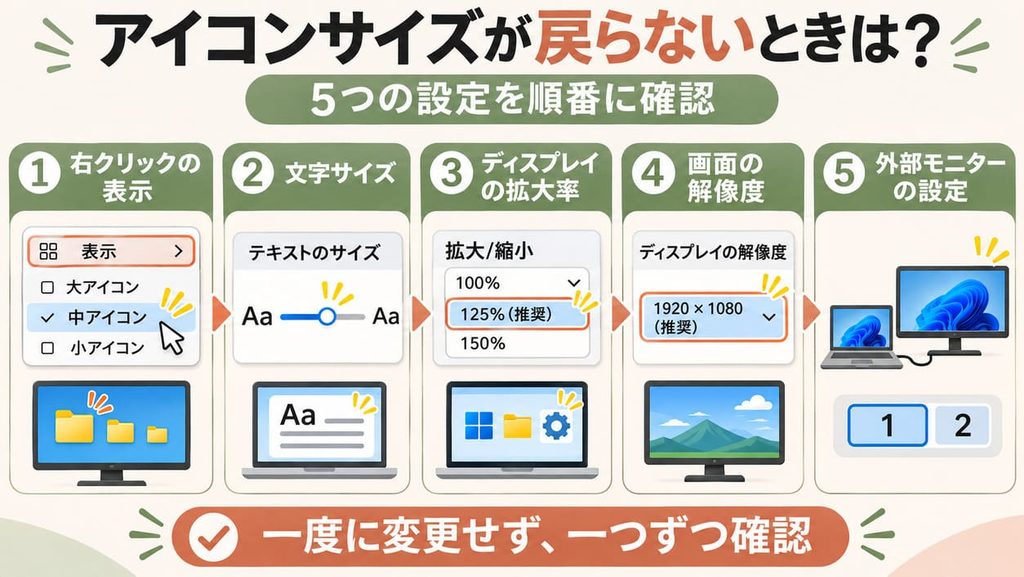
右クリックメニューやCtrl+マウスホイールを試してもアイコンサイズが戻らない場合は、Windowsのディスプレイ設定などを確認してみましょう。
特に、外部モニターを接続したあとやWindowsの更新後に表示が変わった場合は、拡大率や解像度が関係している可能性があります。
ただし、原因が分からないまま複数の設定を変更すると、元の状態に戻しにくくなることがあります。
一つずつ確認することが大切です。
画面の解像度が変わっていないか確認する
画面の解像度は、ディスプレイに表示できる画素数を表すものです。
解像度を変更すると、画面の表示領域や文字・アイコンの見え方が変わることがあります。
Windows11では、次の手順で確認できます。
- 「Windows+I」で設定を開きます。
- 「システム」を選択します。
- 「ディスプレイ」をクリックします。
- 「ディスプレイの解像度」を確認します。
- 基本的には「推奨」と表示される解像度を使用します。
Windows10でも、同様にディスプレイ設定から解像度を確認できます。
ただし、アイコンを大きくするためだけに解像度を下げることはおすすめできません。
解像度を変更すると、画面がぼやけたり、表示領域が狭くなったりする場合があります。
まずはアイコンサイズや拡大率の設定を確認しましょう。
例えば、以前より画面全体が小さく見える場合は、解像度や拡大率が変更されていないか確認するとよいでしょう。
ただし、解像度はディスプレイの性能に合わせた推奨値を使用することが基本です。
アイコンだけを大きくしたい場合は、解像度ではなく、右クリックメニューからサイズを変更してください。
外部モニター接続後に小さくなった場合
ノートパソコンに外部モニターを接続したあと、デスクトップアイコンが小さく見える場合があります。
これは、モニターごとに画面サイズや解像度、拡大率が異なるためです。
Windows11では、次の手順で確認できます。
- 「Windows+I」で設定を開きます。
- 「システム」→「ディスプレイ」を開きます。
- 画面上部に表示されるディスプレイ1・2を確認します。
- 必要に応じて「識別」を選択します。
- 設定したいモニターを選びます。
- 「拡大/縮小」の設定を確認します。
外部モニターだけ小さく見える場合は、そのモニターの拡大率を確認しましょう。
ただし、モニターのサイズや画素密度によって、同じ倍率でも見え方が異なる場合があります。
必ずしもすべてのモニターで同じ倍率にする必要はありません。
例えば、ノートパソコン本体では125%、外部モニターでは100%になっている場合があります。
この場合、同じアイコンでも見た目の大きさが異なることがあります。
外部モニターを接続したあとに表示が変わった場合は、どのモニターの設定を変更しているのか確認することが大切です。

デスクトップだけでなく、タスクバーやアプリなど画面全体が小さくなった場合は、ディスプレイの拡大率や解像度も確認しましょう。
関連記事:パソコンの画面全体が小さくなった!元に戻す方法とディスプレイ設定の確認手順
※関連記事公開後にリンクを設定してください。公開URL確定後にリンクを設定
再起動してもアイコンサイズが戻らない場合
アイコンサイズを変更しても表示が戻らない場合は、Windowsを再起動してみましょう。
再起動することで、一時的な表示の不具合が改善する場合があります。
ただし、再起動前には作業中のファイルを保存してください。
それでも改善しない場合は、エクスプローラーの再起動を試す方法もあります。
Windows11・10では、タスクマネージャーから「Windowsエクスプローラー」を選択し、再起動できる場合があります。
ただし、エクスプローラーを再起動すると、タスクバーやデスクトップが一時的に消えて再表示されることがあります。
また、開いているエクスプローラーのウィンドウなどに影響する場合もあるため、作業内容を確認してから操作しましょう。
なお、エクスプローラーの再起動は、デスクトップ表示の一時的な不具合を確認するための方法です。
アイコンサイズの設定自体が変更されている場合は、再起動だけで元の大きさに戻るとは限りません。
そのため、右クリックメニューの「表示」やディスプレイの拡大率を確認したうえで、必要に応じて再起動を試してください。
デスクトップアイコンのサイズに関するよくある質問
デスクトップアイコンの大きさについて、よくある質問を5つ紹介します。
デスクトップアイコンの標準サイズはどれ?
Windows11・10では、「中アイコン」が一般的な表示サイズの目安です。
以前の大きさが分からない場合は、デスクトップの何もない場所を右クリックし、「表示」から「中アイコン」を選択してみましょう。
ただし、以前から大アイコンや小アイコンを使用していた場合は、中アイコンに変更しても元の見え方にはなりません。
自分が使いやすい大きさを選ぶことが大切です。
また、画面サイズや解像度によって、同じ中アイコンでも見え方が異なる場合があります。
以前の設定が分からない場合は、中アイコンを基準に調整するとよいでしょう。
アイコンの大きさを元に戻すショートカットはある?
デスクトップアイコンの大きさは、Ctrlキーを押しながらマウスホイールを動かすことで調整できます。
ただし、ブラウザの「Ctrl+0」のように、アイコンサイズを一度で標準値に戻す共通のショートカットとは異なります。
以前の大きさが分からない場合は、右クリックメニューから「中アイコン」を選択する方法が簡単です。
なお、ChromeやEdgeで「Ctrl+0」を押すと、Webページのズーム倍率が100%に戻ります。
デスクトップアイコンのサイズ変更とは別の操作なので、混同しないようにしましょう。
また、Ctrl+マウスホイールは、操作する場所によって動作が異なります。
デスクトップアイコンを変更したい場合は、デスクトップを表示した状態で操作してください。
ChromeやEdgeの文字だけが小さくなった場合は、デスクトップアイコンとは対処方法が異なります。
関連記事:Chrome・Edgeの文字が小さくなった!元に戻す方法とズーム設定の直し方
デスクトップアイコンだけ大きくできる?
はい。デスクトップの何もない場所を右クリックし、「表示」から「大アイコン」を選択すると、デスクトップアイコンを大きくできます。
この操作は、主にデスクトップ上のアイコン表示サイズを変更するものです。
Windowsのほかのアプリやブラウザの文字サイズまで同じように変更されるわけではありません。
そのため、デスクトップアイコンだけを大きくしたい場合に適しています。
また、Ctrl+マウスホイールを使用すれば、右クリックメニューの3種類よりも細かくサイズを調整できます。
自分の見やすい大きさに合わせて設定しましょう。
アイコンを大きくすると配置が変わる?
アイコンサイズを変更すると、デスクトップ上のアイコンの間隔や並び方が変わる場合があります。
特に、アイコンを大きくすると、一列に並べられる数が減ることがあります。
また、デスクトップの「アイコンの自動整列」などの設定によっても、配置のされ方が変わる場合があります。
配置が変わって困る場合は、アイコンサイズを元に戻すか、デスクトップの表示設定を確認しましょう。
また、デスクトップに多くのアイコンを配置している場合は、サイズを大きくすると一部のアイコンが別の位置に移動することがあります。
アイコンの並び方を重視している場合は、変更前の配置を確認しておくと安心です。
アイコンが勝手に小さくなるのを防ぐには?
デスクトップアイコンが意図せず小さくなる場合は、Ctrlキーを押しながらマウスホイールを動かしていないか確認しましょう。
また、右クリックメニューの「表示」でアイコンサイズが変更されていないか確認することも大切です。
Windowsの更新後や外部モニターの接続後に表示が変わる場合は、ディスプレイの拡大率も確認してください。
頻繁にサイズが変わる場合は、変更前の設定を覚えておくと、元に戻しやすくなります。
例えば、普段は「中アイコン」を使用している場合は、その設定を覚えておくだけでも、突然小さくなったときに対処しやすくなります。
また、外部モニターを使用している場合は、モニターごとの拡大率も確認しておくとよいでしょう。
まとめ

デスクトップのアイコンが突然小さくなった場合は、まず右クリックメニューの「表示」を確認しましょう。
Windows11・10では、「大アイコン」「中アイコン」「小アイコン」から希望するサイズを選択できます。
また、Ctrlキーを押しながらマウスホイールを動かすことで、アイコンの大きさを細かく調整することも可能です。
一方、アイコン名の文字やタスクバー、ほかのアプリまで小さくなっている場合は、Windowsの文字サイズやディスプレイの拡大率が関係している可能性があります。
アイコンだけ小さい場合は右クリックの「表示」、画面全体が小さい場合はディスプレイ設定を確認することが基本です。
原因が分からない場合は、複数の設定を一度に変更せず、一つずつ確認してみましょう。
また、外部モニターを接続している場合は、モニターごとの拡大率が異なることもあります。
まずは簡単な右クリック操作から試し、必要に応じて文字サイズやディスプレイ設定を確認することで、元の見やすい表示に近づけられます。
参考資料・Microsoft公式サポート
Windows11・10の操作方法や設定項目については、次のMicrosoft公式サポートも参考にしてください。
※Windowsのバージョンや更新状況によって、設定項目の名称や画面の表示が異なる場合があります。