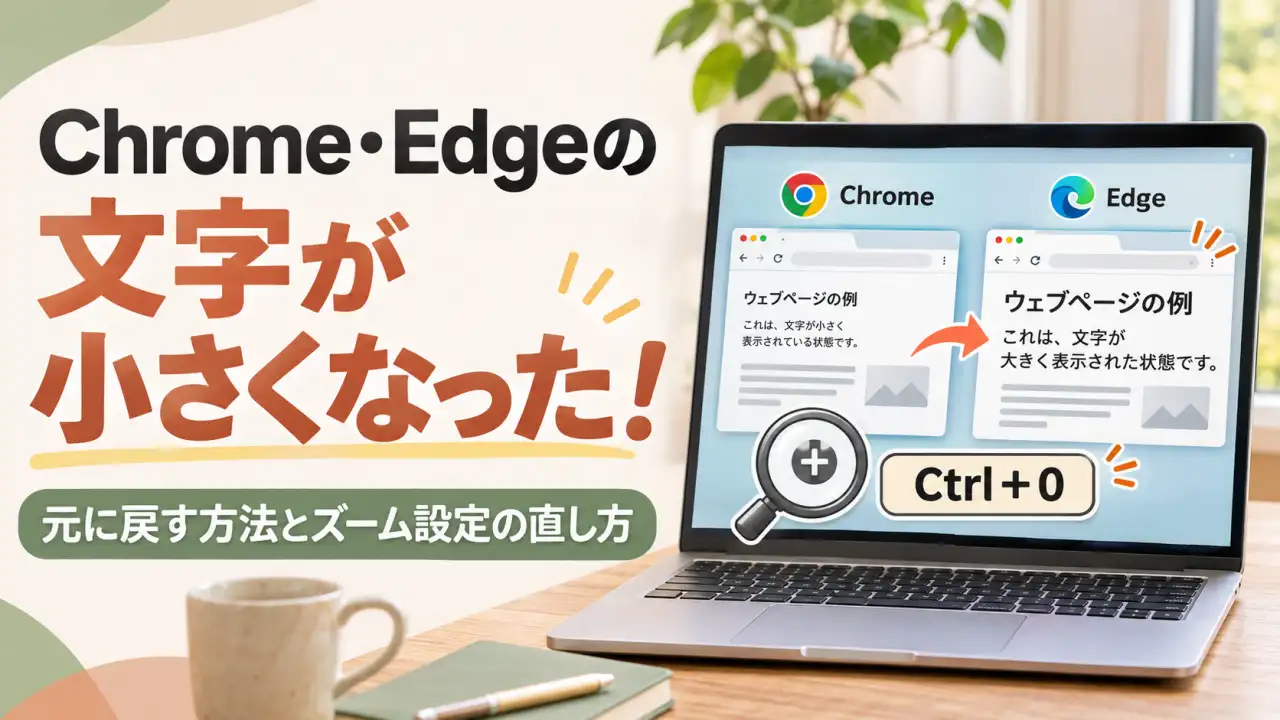
Google ChromeやMicrosoft Edgeを使っていて、突然Webページの文字が小さくなったことはありませんか?
「昨日まで普通に読めていた文字が小さい」「特定のサイトだけ文字が読みにくい」「ブラウザを開くと画面全体が小さく見える」など、表示の変化に戸惑うこともあるでしょう。
ChromeやEdgeの文字が小さくなった場合は、ブラウザのズーム倍率やフォントサイズの設定が関係している可能性があります。
特に、キーボードの「Ctrl」キーとマウスホイールを同時に操作すると、知らないうちにWebページの表示倍率が変わることがあります。
Webページの表示が突然小さくなったときは、まず「Ctrl+0」を押してズーム倍率を100%に戻してみましょう。
この記事では、Chrome・Edgeの文字サイズを元に戻す方法から、フォントサイズの変更、特定のサイトだけ小さい場合の対処法まで詳しく解説します。
Windows全体の文字サイズを変更する方法との違いも紹介するので、自分の症状に合った設定を確認してみてください。
なお、この記事では主にWindowsパソコンでChrome・Edgeを使用する場合を想定しています。Macやスマートフォンでは、操作方法が異なる場合があります。
Chrome・Edgeの文字が小さくなった原因とは?

ChromeやEdgeで文字が小さくなったときは、最初に「どの部分の文字が小さいのか」を確認しましょう。
Webページの本文だけが小さいのか、ブラウザ全体が小さく見えるのか、特定のサイトだけで発生しているのかによって、確認する設定が異なります。
原因を確認せずにWindowsのディスプレイ設定まで変更すると、ほかのアプリの表示も変わってしまうことがあります。
まずは、ブラウザ内で起きている症状を整理しましょう。
Webページだけ文字が小さくなった場合
Webページの本文や画像が以前より小さくなった場合は、ブラウザのズーム倍率が変更されている可能性があります。
ChromeとEdgeには、Webページの表示を拡大・縮小する機能があります。
例えば、ズーム倍率が100%から80%に変わると、文字や画像が小さく表示されます。
この場合は、ブラウザの右上にあるメニューからズーム倍率を確認しましょう。
また、「Ctrl+0」を押すと、表示倍率を100%に戻せます。
ただし、以前から125%などに設定していた場合は、100%に戻しても元の見え方とは異なることがあります。
その場合は、以前使っていた倍率に手動で調整してください。
ズーム倍率は、文字だけでなく画像やWebページのレイアウトにも影響します。文字と画像の両方が小さくなった場合は、まずズーム設定を疑うとよいでしょう。
また、ブラウザの右上にあるメニューでは、現在のズーム倍率を数字で確認できます。以前の倍率が分からない場合は、まず100%に戻してから見やすい大きさに調整してください。
ブラウザ全体の文字が小さい場合
Webページだけでなく、タブやアドレスバーなども小さく見える場合は、Windowsのディスプレイ設定が関係している可能性があります。
ブラウザのズーム機能は、主にWebページの表示内容を拡大・縮小するものです。
そのため、ズーム倍率を変更しても、タブやアドレスバーの文字サイズが同じように変わるとは限りません。
ブラウザの操作部分まで小さく見える場合は、Windowsの「拡大/縮小」を確認しましょう。
ただし、Windowsの拡大率を変更すると、ChromeやEdge以外のアプリにも影響します。
まずは、ほかのアプリでも文字が小さくなっていないか確認することが大切です。
例えば、Windowsの設定画面やエクスプローラーの文字も小さい場合は、ブラウザ固有の問題ではない可能性があります。
反対に、Chromeだけ小さく、Edgeやほかのアプリでは問題がない場合は、Chromeの設定や表示状態を優先して確認しましょう。
特定のサイトだけ文字が小さい場合
ChromeやEdgeでは、Webサイトごとに異なるズーム倍率が保存されることがあります。
例えば、ニュースサイトでは100%なのに、別のサイトだけ80%で表示される場合があります。
このような症状では、Windows全体の設定を変更する必要はありません。
文字が小さくなっているサイトを開き、ブラウザのズーム倍率を確認しましょう。
また、Webサイト自体のデザインによって文字が小さく見える場合もあります。
ズーム倍率が100%でも読みにくい場合は、110%や125%などに調整すると見やすくなることがあります。
ただし、Webサイトの構成によっては、ズーム倍率を大きくすると一部の表示が折り返されたり、ボタンの配置が変わったりすることがあります。
文字の読みやすさと操作のしやすさを確認しながら、適切な倍率を選びましょう。
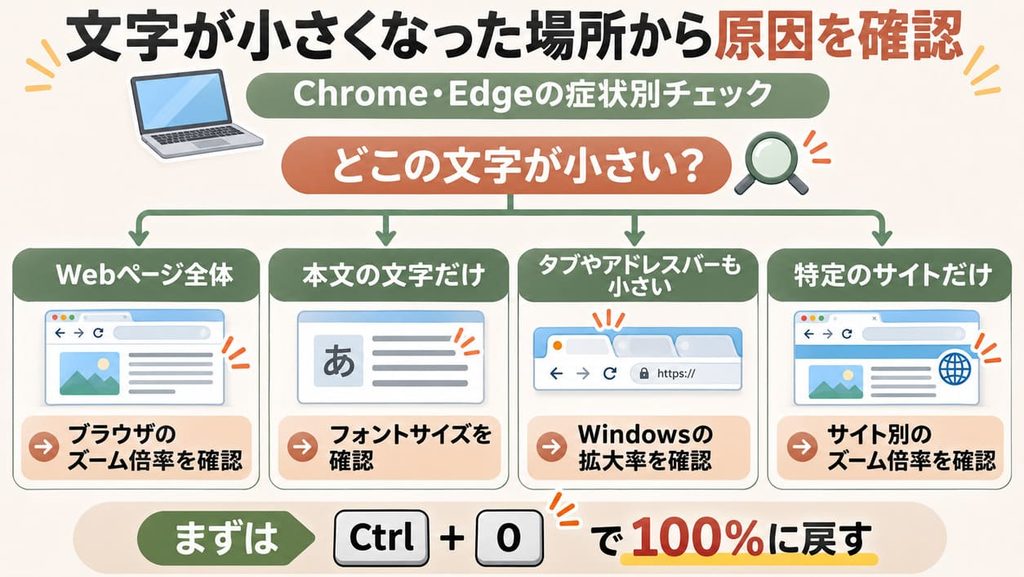
【比較表①:Chrome・Edgeの症状別対処方法】
| 症状 | 考えられる原因 | 確認する設定 |
|---|---|---|
| Webページ全体が小さい | ズーム倍率の変更 | ブラウザのズーム |
| 本文の文字だけ小さい | フォントサイズやサイトのデザイン | フォント設定 |
| タブやアドレスバーも小さい | Windowsの拡大率 | ディスプレイ設定 |
| 特定のサイトだけ小さい | サイト別のズーム設定 | 該当サイトのズーム |
Chrome・Edgeだけでなく、パソコンのさまざまな場所で文字が小さくなった場合は、次の記事も参考にしてください。
関連記事:パソコンの文字が小さくなった!元に戻す方法を症状別に解説【Windows11・10】
※公開URL確定後に内部リンクを設定してください。
Chromeの文字が小さくなったときの直し方
Google Chromeで文字が小さくなった場合は、まずズーム倍率を確認しましょう。
Chromeには、Webページ全体を拡大・縮小する設定と、文字の大きさを調整するフォントサイズ設定があります。
どちらを変更するかによって、表示される内容が異なります。
また、ズーム倍率とフォントサイズを両方変更すると、どの設定が原因で表示が変わったのか分かりにくくなる場合があります。
まずはズーム倍率を確認し、それでも文字が読みにくい場合にフォントサイズを調整する順番がおすすめです。
Chromeのズーム倍率を変更する方法
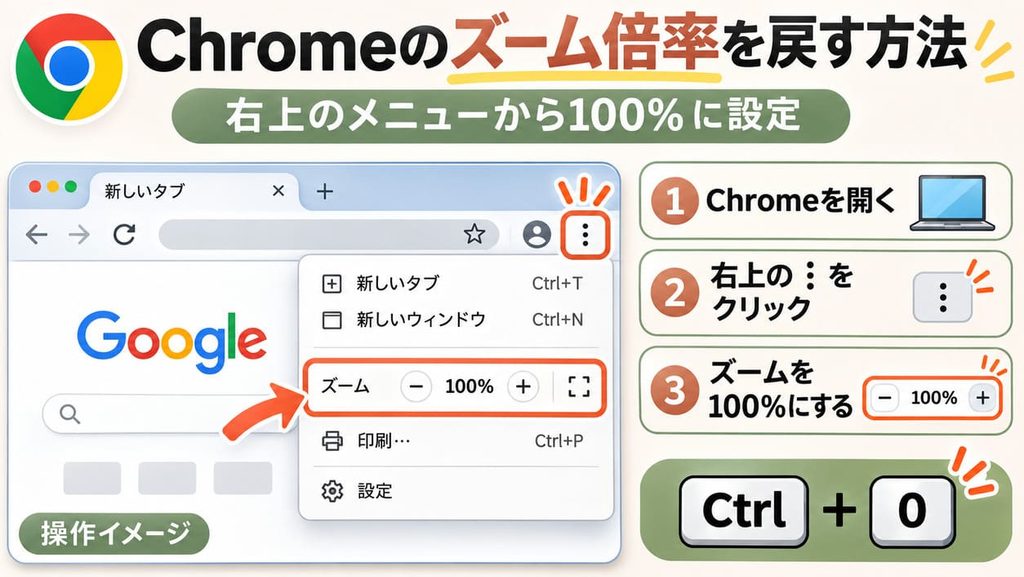
Chromeのズーム倍率は、右上のメニューから変更できます。
操作手順は次のとおりです。
- Google Chromeを開きます。
- 右上の「︙」をクリックします。
- メニュー内の「ズーム」を探します。
- 現在の倍率を確認します。
- 「+」を押すと拡大、「-」を押すと縮小できます。
- 読みやすい倍率に調整します。
例えば、80%になっている場合は、100%に戻すことで文字や画像が大きく表示されます。
Chromeでは、キーボードの「Ctrl+0」を押して100%に戻すこともできます。
ただし、100%が必ずしも自分にとって読みやすい倍率とは限りません。
文字が小さく感じる場合は、110%や125%などに調整しても構いません。
なお、Chromeのズーム倍率はWebページの表示に関する設定です。Windowsのデスクトップアイコンやほかのアプリの文字サイズは変更されません。
Chromeのズーム設定は、閲覧しているWebサイトごとに保存されることがあります。
そのため、あるサイトで倍率を変更しても、別のサイトでは以前の倍率が維持される場合があります。
すべてのサイトで同じ大きさにしたい場合は、Chromeの標準ズーム設定も確認してみましょう。
Chromeのフォントサイズを変更する方法
Webページの画像やレイアウトはそのままで、文字を読みやすくしたい場合は、Chromeのフォントサイズ設定を確認しましょう。
操作手順は次のとおりです。
- Chromeを開きます。
- 右上の「︙」をクリックします。
- 「設定」を選択します。
- 左側のメニューから「デザイン」を開きます。
- 「フォントサイズ」を確認します。
- 必要に応じて大きさを変更します。
フォントサイズは、「小」「中」「大」「極大」などから選択できます。
通常は「中」が標準的な設定です。
ただし、フォントサイズの変更がすべてのWebサイトに同じように反映されるわけではありません。
Webサイト側で文字サイズが細かく指定されている場合は、期待したほど変化しないこともあります。
その場合は、ズーム倍率を調整する方法も試してみましょう。
また、Chromeにはフォントをさらに細かく設定できる項目が用意されている場合があります。
ただし、フォントの種類や最小サイズを変更すると、一部のWebサイトで文字の見え方が変わる可能性があります。
通常は、まず「フォントサイズ」の選択肢から調整する方法がおすすめです。
サイトごとのズーム設定を確認する方法
Chromeで特定のサイトだけ文字が小さくなる場合は、そのサイトのズーム倍率が変更されている可能性があります。
まずは、問題が起きているWebサイトを開いてください。
続いて、右上の「︙」をクリックし、ズーム倍率を確認します。
100%より低い倍率になっている場合は、100%に戻して表示を確認しましょう。
また、Chromeの設定画面から、保存されているサイト別のズーム設定を確認できる場合があります。
設定画面で「サイトの設定」を開き、「ズームレベル」などの項目を確認してください。
Chromeのバージョンによって、設定項目の名称や表示位置が異なる場合があります。
なお、特定のサイトだけ表示が小さい場合は、そのサイトを開いた状態で「Ctrl+0」を押す方法が簡単です。
また、複数のサイトで異なる倍率が保存されている場合は、サイトごとに表示を確認する必要があります。
一度にすべての設定を変更するよりも、文字が小さくなっているサイトから順番に調整すると、原因を把握しやすくなります。
Edgeの文字が小さくなったときの直し方
Microsoft Edgeでも、Chromeと同じようにWebページのズーム倍率やフォントサイズを変更できます。
Edgeだけ文字が小さくなった場合は、まずブラウザ内の設定を確認しましょう。
Windows全体の拡大率を変更する前に、Edgeのズーム倍率を確認することで、ほかのアプリに影響を与えずに表示を調整できる場合があります。
EdgeはWindows 11に標準搭載されているブラウザですが、Windowsのディスプレイ設定とは別に表示倍率を調整できます。
そのため、Edgeだけ文字が小さい場合は、Windows全体の設定を変更する前に、Edgeのメニューを確認しましょう。
Edgeのズーム倍率を変更する方法
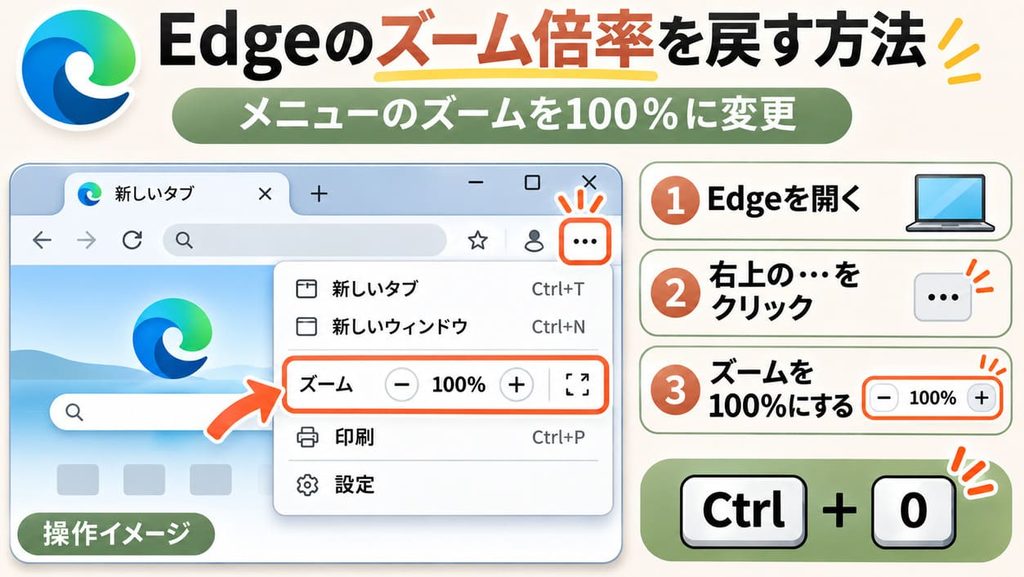
Edgeのズーム倍率は、右上のメニューから変更できます。
操作手順は次のとおりです。
- Microsoft Edgeを開きます。
- 右上の「…」をクリックします。
- メニュー内の「ズーム」を探します。
- 現在の倍率を確認します。
- 「+」を押すと拡大、「-」を押すと縮小できます。
- 読みやすい倍率に調整します。
例えば、ズーム倍率が80%になっている場合は、100%に戻すとWebページの文字や画像が大きく表示されます。
Edgeでも「Ctrl+0」を押すことで、Webページのズーム倍率を100%に戻せます。
ただし、以前から125%などに設定していた場合は、100%に戻しても元の見え方にはなりません。
その場合は、以前使用していた倍率に調整しましょう。
Edgeのズーム倍率は、Webページの表示内容に影響する設定です。
タブやアドレスバーまで小さくなっている場合は、Windowsの拡大率など、別の設定が関係している可能性があります。
また、文字が小さいサイトを開いた状態で操作することが大切です。
別のサイトを開いたままズーム倍率を変更しても、問題が起きているサイトの表示が変わらない場合があります。
Edgeのフォントサイズを変更する方法
Edgeでは、Webページに表示される文字の大きさを調整するフォントサイズ設定も用意されています。
操作手順は次のとおりです。
- Edgeを開きます。
- 右上の「…」をクリックします。
- 「設定」を選択します。
- 「外観」を開きます。
- フォントに関する設定項目を探します。
- フォントサイズを変更します。
Edgeのバージョンによって、設定項目の名称や配置が異なる場合があります。
設定画面内で見つからない場合は、設定の検索欄に「フォント」と入力して探してみましょう。
なお、フォントサイズの設定を変更しても、すべてのWebサイトで同じように文字が大きくなるとは限りません。
サイトのデザインによっては、ズーム倍率を変更した方が見やすくなる場合があります。
フォントサイズを変更したあとに、Webページのレイアウトが不自然になった場合は、元の設定に戻してズーム倍率を調整してみましょう。
また、ChromeとEdgeではフォントサイズの設定が別々に保存されるため、Chromeで変更した内容がEdgeにも反映されるわけではありません。
両方のブラウザを使用している場合は、それぞれの設定を確認してください。
サイトごとのズーム設定を確認する方法
Edgeでも、特定のWebサイトだけズーム倍率が異なることがあります。
例えば、普段よく利用するサイトだけ文字が小さくなっている場合は、サイト別のズーム設定を確認しましょう。
まず、文字が小さいWebサイトを開きます。
次に、右上の「…」をクリックし、ズーム倍率を確認してください。
100%より低い倍率になっている場合は、100%に戻してみましょう。
また、Edgeの設定画面には、サイトごとのズーム設定を確認できる項目があります。
設定画面で「外観」や「ズーム」などの項目を確認してください。
設定の表示位置はEdgeのバージョンによって異なる場合があります。
特定のサイトだけ文字が小さい場合は、Windows全体の拡大率を変更する必要がないこともあります。
まずは問題が起きているサイトのズーム倍率を確認し、それでも改善しない場合にフォントサイズやサイトのデザインを確認しましょう。
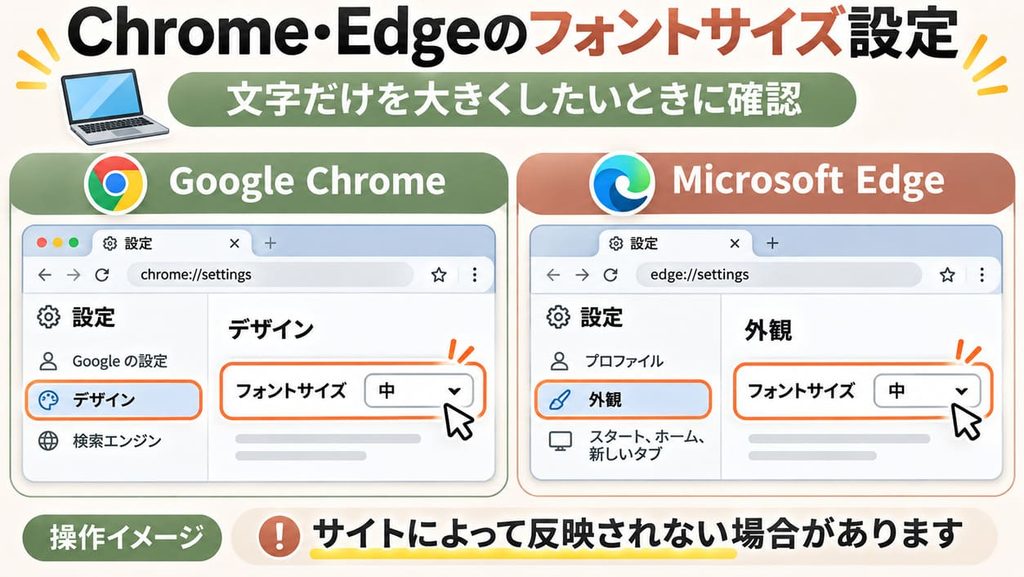
| 項目 | Google Chrome | Microsoft Edge |
|---|---|---|
| メニュー | 右上の「︙」 | 右上の「…」 |
| ズーム変更 | メニュー内の「ズーム」 | メニュー内の「ズーム」 |
| 100%に戻す | Ctrl+0 | Ctrl+0 |
| フォントサイズ | 設定→デザイン | 設定→外観 |
| サイト別ズーム | 対応 | 対応 |
Ctrl+0で文字サイズを元に戻す方法
ChromeやEdgeで文字が突然小さくなった場合は、ショートカットキーを使うと簡単に表示倍率を変更できます。
特に「Ctrl+0」は、Webページのズーム倍率を100%に戻したいときに便利です。
ただし、ブラウザのズーム倍率を変更する操作であり、Windows全体の文字サイズを初期化するものではありません。
Ctrl+0でズーム倍率を100%に戻す
ChromeやEdgeを開いた状態で、キーボードの「Ctrl」キーを押しながら「0」キーを押します。
すると、表示しているWebページのズーム倍率を100%に戻せます。
操作手順は次のとおりです。
- ChromeまたはEdgeを開きます。
- 文字が小さくなったWebページを表示します。
- 「Ctrl」キーを押したまま「0」キーを押します。
- Webページの表示を確認します。
ズーム倍率が80%などになっていた場合は、100%に戻ることで文字が大きく表示されます。
ただし、以前から110%や125%で使用していた場合は、100%に戻しても以前と同じ大きさにはなりません。
その場合は、ブラウザのメニューから倍率を再調整しましょう。
なお、「Ctrl+0」で変更されるのは、主にWebページのズーム倍率です。
ブラウザのタブやアドレスバー、Windowsの設定画面まで小さくなっている場合は、別の設定を確認する必要があります。
Ctrl+プラス・マイナスで表示倍率を調整する
ChromeやEdgeでは、ショートカットキーを使ってズーム倍率を調整することもできます。
主な操作は次のとおりです。
- Ctrl++:Webページを拡大する
- Ctrl+-:Webページを縮小する
- Ctrl+0:ズーム倍率を100%に戻す
キーボードの配列によっては、「+」を入力するためにShiftキーが必要な場合があります。
その場合は、使用しているキーボードの配列に合わせて操作してください。
ショートカットキーを使うと、メニューを開かずに表示倍率を変更できるため便利です。
ただし、操作中のアプリによってショートカットキーの動作が異なる場合があります。
ChromeやEdgeを開いた状態で操作しましょう。
また、ノートパソコンなどでキーボード操作が難しい場合は、ブラウザ右上のメニューからズーム倍率を変更する方法でも問題ありません。
無理にショートカットキーを覚える必要はなく、自分が操作しやすい方法を選びましょう。
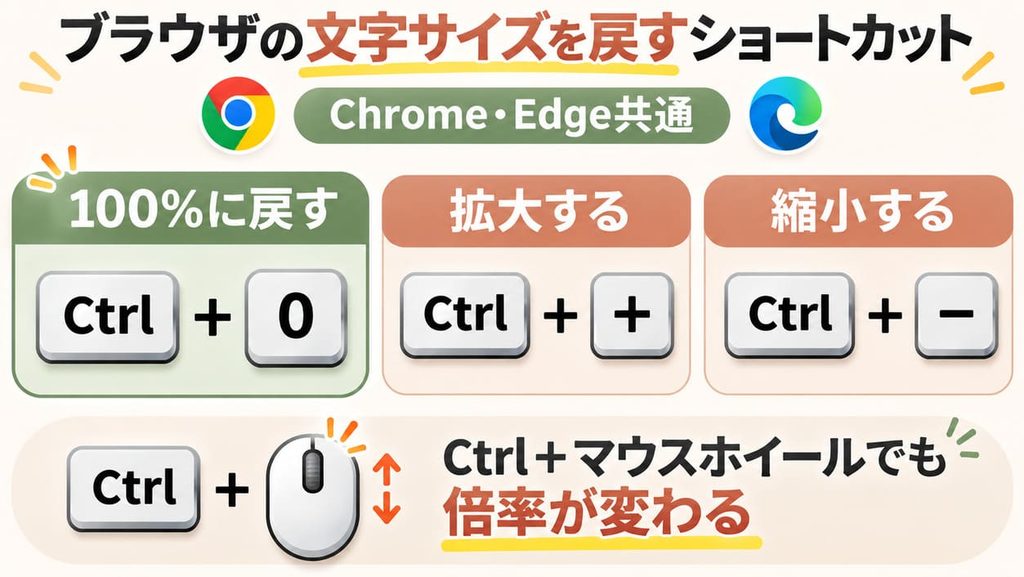
Ctrl+マウスホイールの誤操作に注意する
ChromeやEdgeでは、「Ctrl」キーを押しながらマウスホイールを動かすと、Webページのズーム倍率が変わることがあります。
例えば、文章をコピーするためにCtrlキーを押しているとき、誤ってマウスホイールを動かすと、表示倍率が変わる場合があります。
そのため、突然文字が小さくなった場合は、直前にこの操作をしていなかったか思い出してみましょう。
ズーム倍率が変わってしまった場合は、「Ctrl+0」で100%に戻せます。
また、ブラウザの右上メニューから現在の倍率を確認することもできます。
頻繁に表示倍率が変わる場合は、Ctrlキーを押したままマウスホイールを操作していないか注意してみましょう。
なお、同じCtrlキーとマウスホイールの組み合わせでも、デスクトップ上ではアイコンサイズが変わる場合があります。
操作する場所によって影響する表示が異なるため、文字が小さくなった場所を確認することが大切です。
デスクトップのアイコンだけが小さくなった場合は、ブラウザのズーム設定とは対処方法が異なります。
関連記事:デスクトップのアイコンが小さくなった!元に戻す方法とサイズ変更の手順
※関連記事公開後に内部リンクを設定してください。
文字サイズが戻らないときの確認事項
ChromeやEdgeのズーム倍率を変更しても文字サイズが戻らない場合は、Windowsのディスプレイ設定やブラウザの拡張機能などを確認してみましょう。
また、ブラウザの更新や再起動によって表示が改善する場合もあります。
原因を絞り込むためにも、一つずつ確認することが大切です。
Windowsの拡大率を確認する
ChromeやEdgeだけでなく、Windowsの設定画面やほかのアプリも小さくなっている場合は、Windowsの拡大率を確認しましょう。
Windows 11では、次の手順で確認できます。
- 「Windows+I」で設定を開きます。
- 「システム」を選択します。
- 「ディスプレイ」をクリックします。
- 「拡大/縮小」を確認します。
- 必要に応じて推奨値を基本に調整します。
Windows 10でも、「設定」→「システム」→「ディスプレイ」から拡大率を確認できます。
ただし、Windowsの拡大率を変更すると、ブラウザ以外のアプリにも影響します。
ブラウザのWebページだけが小さい場合は、まずブラウザのズーム設定を優先してください。
また、ノートパソコンに外部モニターを接続している場合は、モニターごとに拡大率が異なることがあります。
例えば、ノートパソコン本体では文字が普通でも、外部モニターでは小さく見える場合があります。
その場合は、Windowsのディスプレイ設定で対象のモニターを選択し、拡大率を確認しましょう。
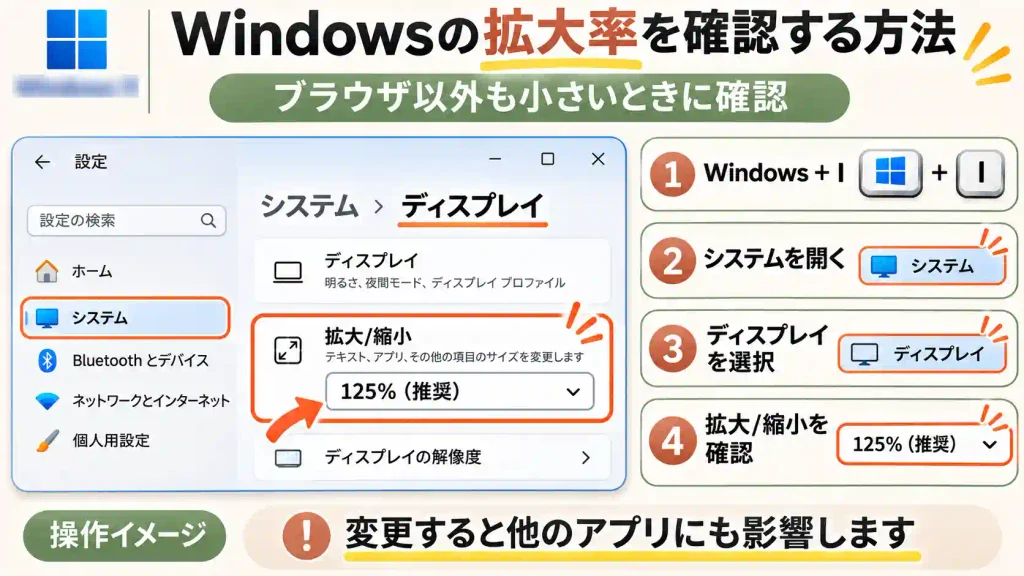
Windows 11の文字サイズや拡大率を詳しく変更したい場合は、次の記事で操作方法を確認できます。
関連記事:Windows11の文字が小さくなった!元に戻す方法と画面設定の直し方
※公開URL確定後に内部リンクを設定してください。
ブラウザだけでなく、画面全体が小さくなった場合は、ディスプレイの拡大率や解像度が関係している可能性があります。
関連記事:パソコンの画面全体が小さくなった!元に戻す方法とディスプレイ設定の確認手順
※関連記事公開後に内部リンクを設定してください。
ブラウザの拡張機能や設定を確認する
ChromeやEdgeには、Webページの表示を変更できる拡張機能があります。
例えば、文字サイズやページの見た目を調整する拡張機能を使用している場合、通常のズーム設定とは異なる表示になることがあります。
そのため、ズーム倍率を100%に戻しても文字が小さい場合は、拡張機能を確認してみましょう。
Chromeでは、右上の「︙」から「拡張機能」を開いて確認できます。
Edgeでも、右上の「…」から拡張機能の管理画面を開けます。
ただし、すべての拡張機能が文字サイズに影響するわけではありません。
表示を変更する機能がある拡張機能を中心に確認しましょう。
原因が分からない場合は、表示に関係する拡張機能を一時的に無効にして、文字サイズが変わるか確認する方法もあります。
ただし、仕事や日常の作業で使用している拡張機能を無効にすると、一部の機能が使えなくなる場合があります。
変更前の状態を確認し、必要に応じて元に戻せるようにしておきましょう。
ブラウザを再起動・更新する
ブラウザの設定を変更しても表示が変わらない場合は、ブラウザを再起動してみましょう。
開いているタブや作業内容を確認してから、ChromeやEdgeを終了し、もう一度起動します。
それでも改善しない場合は、ブラウザが最新の状態になっているか確認しましょう。
Chromeでは、右上の「︙」から「ヘルプ」→「Google Chromeについて」を開くと、更新状況を確認できます。
Edgeでは、右上の「…」から「ヘルプとフィードバック」→「Microsoft Edgeについて」を開いて確認できます。
更新後に再起動が必要な場合は、画面の案内に従って操作してください。
なお、ブラウザの設定を初期化する操作は、ほかの設定にも影響する場合があります。
文字サイズの問題だけであれば、まずズーム倍率やフォントサイズを確認する方法を優先しましょう。
また、ブラウザの再起動や更新を行う前には、入力途中のフォームや作業中の内容がないか確認してください。
特に、オンラインで文章を作成している場合は、保存されていない内容が失われる可能性があります。
Chrome・Edgeの文字サイズに関するよくある質問

ChromeやEdgeの文字サイズについて、よくある質問を5つ紹介します。
文字サイズを元の状態に戻すには?
ChromeやEdgeのWebページが小さくなった場合は、「Ctrl+0」を押してズーム倍率を100%に戻してみましょう。
ただし、以前から110%や125%などで使用していた場合は、100%に戻しても元の大きさにはなりません。
その場合は、ブラウザ右上のメニューからズーム倍率を調整してください。
また、フォントサイズを変更した場合は、ブラウザの設定画面から元の値に戻しましょう。
以前の設定が分からない場合は、ズーム倍率を100%に戻してから、必要に応じて調整する方法がおすすめです。
特定のサイトだけ文字が小さいのはなぜ?
ChromeやEdgeでは、サイトごとにズーム倍率が保存されることがあります。
そのため、ほかのサイトでは文字が普通なのに、特定のサイトだけ小さく表示される場合があります。
まずは、問題が起きているサイトを開き、ズーム倍率を確認しましょう。
また、Webサイト自体のデザインによって文字が小さく見える場合もあります。
その場合は、ズーム倍率を110%や125%などに調整すると、読みやすくなることがあります。
なお、サイトごとにズーム倍率を変更した場合は、次にそのサイトを開いたときも同じ倍率で表示されることがあります。
文字だけ大きくして画像はそのままにできる?
ChromeやEdgeには、Webページのフォントサイズを変更する設定があります。
この設定を利用すると、対応するWebページの文字を大きくできる場合があります。
ただし、すべてのWebサイトで文字だけが大きくなるとは限りません。
サイト側のデザインによっては、文字サイズが変わらなかったり、レイアウトが崩れたりすることがあります。
文字と画像をまとめて大きくしたい場合は、ズーム倍率を変更する方法が適しています。
また、文字だけを大きくしたい場合でも、Webサイトによってはフォントサイズの変更が十分に反映されないことがあります。
その場合は、無理にフォント設定を変更し続けるよりも、ズーム倍率を調整する方法を検討しましょう。
Q4:Ctrl+0を押しても文字が小さいままなのはなぜ?
「Ctrl+0」は、Webページのズーム倍率を100%に戻す操作です。
そのため、フォントサイズの設定やWindowsの拡大率が原因の場合は、改善しないことがあります。
また、以前から125%などで表示していた場合は、100%に戻すことで以前より小さく見えることもあります。
ズーム倍率だけでなく、フォントサイズやWindowsのディスプレイ設定も確認しましょう。
特に、ブラウザのタブやアドレスバーまで小さい場合は、Windowsの拡大率が関係している可能性があります。
Q5:ChromeとEdgeで文字の大きさが違うのはなぜ?
ChromeとEdgeでは、ブラウザごとにズーム倍率やフォントサイズの設定を保存しています。
そのため、同じWebサイトを開いても、設定によって文字の大きさが異なる場合があります。
また、ブラウザごとの表示処理やフォント設定の違いが影響する場合もあります。
まずは、両方のブラウザでズーム倍率とフォントサイズを確認しましょう。
例えば、Chromeが125%、Edgeが100%になっている場合は、同じサイトでも文字や画像の大きさが異なります。
両方のブラウザを同じ倍率に設定して比較すると、違いを確認しやすくなります。
まとめ

ChromeやEdgeの文字が突然小さくなった場合は、まずブラウザのズーム倍率を確認しましょう。
Webページ全体が小さくなった場合は、「Ctrl+0」を押して100%に戻す方法が簡単です。
また、文字だけが小さい場合は、ChromeやEdgeのフォントサイズ設定を確認してください。
特定のサイトだけ文字が小さい場合は、サイト別のズーム倍率が変更されている可能性があります。
一方、ブラウザのタブやアドレスバー、Windowsのほかのアプリまで小さくなっている場合は、Windowsのディスプレイ設定も確認しましょう。
Chrome・Edgeのズーム設定とWindowsの拡大率は、別々の設定です。
どの部分が小さくなったのかを確認し、症状に合った方法から順番に試すことが大切です。
また、文字が小さくなった原因が分からない場合は、複数の設定を一度に変更しないようにしましょう。
まずはズーム倍率を確認し、必要に応じてフォントサイズやWindowsの拡大率を調整することで、元の見やすい表示に近づけられます。
参考資料・公式サポート
操作方法や設定項目については、次の公式サポートも参考にしてください。
※ブラウザのバージョンや更新状況によって、設定項目の名称や表示位置が異なる場合があります。