「Gmailで動画を送りたいのに容量オーバーで送れない」
「Androidスマホから写真をまとめて送ろうとしたらエラーになった」
「25MB以上のファイルを相手に送りたいけれど、どうすればいいのかわからない」
このように困った経験はありませんか。
Gmailは日常的な連絡や仕事のやり取りに便利ですが、メールに直接添付できるファイル容量には上限があります。個人向けGmailでは、1通のメールに添付できるファイルサイズは最大25MBまでです。
最近はAndroidスマホでも高画質な写真や動画を簡単に撮影できるため、少し長めの動画や複数枚の写真を送ろうとしただけで、すぐに25MBを超えてしまうことがあります。そのため、「メールなら何でも添付して送れる」と思っていると、送信直前にエラーが出て困るケースも少なくありません。
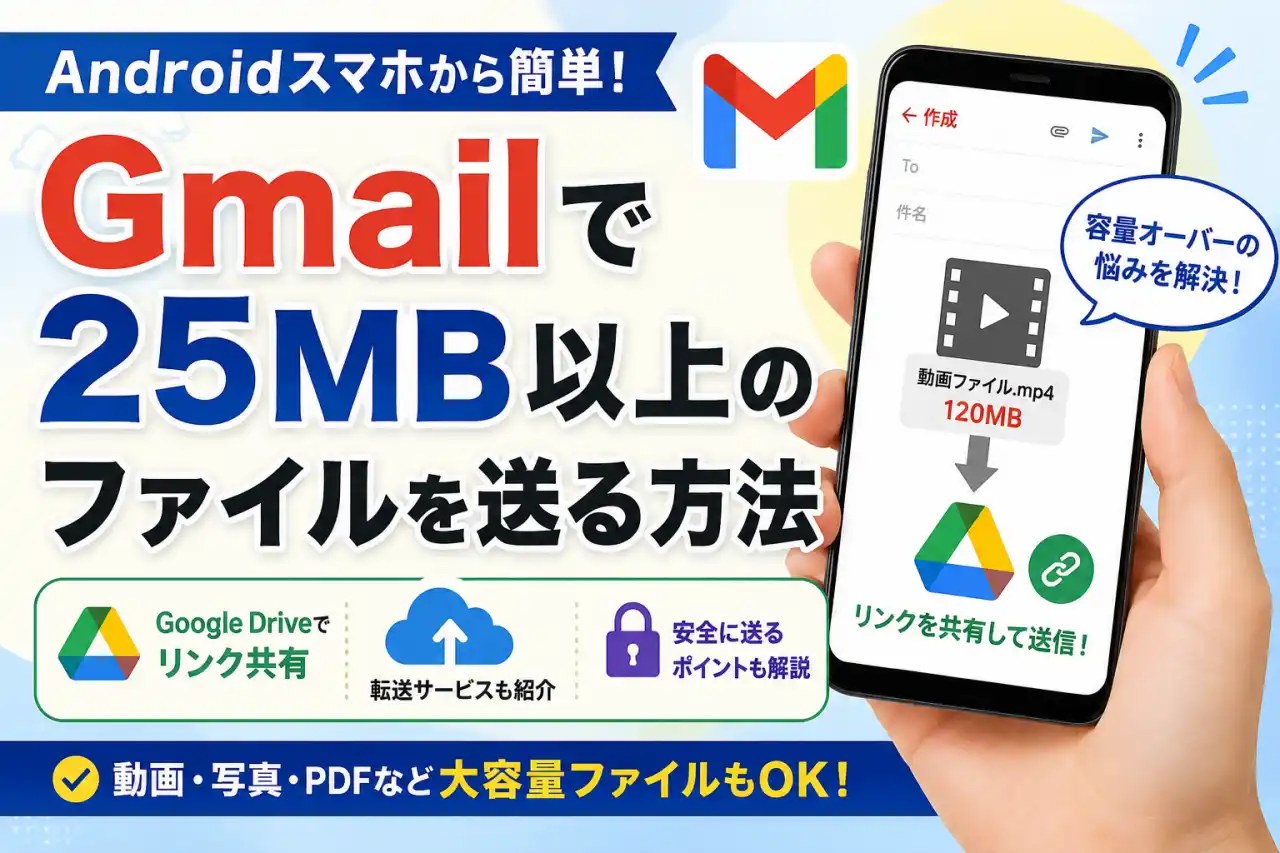
しかし、25MBを超えるファイルでも送信をあきらめる必要はありません。Google Driveのリンク共有やファイル転送サービスを使えば、Androidスマホからでも大容量データを簡単に送れます。
この記事では、Gmailで25MB以上のファイルを送る方法を、Androidユーザー向けにわかりやすく解説します。Google Driveを使う基本的な手順、容量が足りないときの代替方法、セキュリティ面で注意したいポイントまでまとめているので、「結局どの方法を使えばいいの?」と迷っている方は参考にしてください。
Gmailで25MB以上のファイルはそのまま添付できない

Gmailで大容量ファイルを送る前に、まずは添付ファイルの基本的な制限を理解しておくことが大切です。制限を知らずにファイルを選ぶと、送信直前でエラーになったり、思ったように添付できなかったりすることがあります。
ここでは、Gmailの添付容量、スマホ動画が容量オーバーしやすい理由、25MB以上のファイルを送る基本的な考え方を整理します。
Gmailの添付ファイルは最大25MBまで
個人向けGmailでは、1通のメールに添付できるファイルサイズは最大25MBまでです。これは、メール本文に直接ファイルを付けて送る場合の上限であり、Androidスマホから送る場合でも、パソコンから送る場合でも基本的な考え方は同じです。
注意したいのは、「1ファイル25MBまで」ではなく、「1通のメールに添付するファイルの合計が25MBまで」という点です。たとえば、1枚10MBの写真を3枚添付すると合計30MBになります。この場合、1枚ずつは25MB以下でも、合計容量が上限を超えるため、そのままでは送れない可能性があります。
また、メールの添付ファイルは送信時の処理によって実際のデータ量が少し増えることがあります。そのため、ファイル一覧で見たときに合計25MBぎりぎりだったとしても、送信時には容量オーバーになる場合があります。安全に送りたい場合は、合計20MB前後を目安にしておくと安心です。
25MBという容量は、Word文書やExcelファイル、数枚程度の写真であれば問題なく送れることが多いです。しかし、高画質写真を何枚も添付したり、スマホで撮影した動画を送ったりするには足りないことが多くなります。特に最近のAndroidスマホはカメラ性能が高いため、写真1枚でも5MB以上、動画なら数十MBから数百MBになることも珍しくありません。
そのため、Gmailでファイルを送るときは、まず「直接添付で送るのか」「リンク共有で送るのか」を判断することが大切です。25MB以内に収まる小さなファイルなら直接添付、25MBを超える可能性があるファイルならGoogle Driveなどのリンク共有を使う、と考えると迷いにくくなります。
ポイント
Gmailで直接添付できる容量は、メール1通あたり最大25MBまでです。複数ファイルを添付する場合は、合計容量が25MBを超えないか確認しましょう。
スマホ動画はすぐに25MBを超える
Androidスマホで撮影した動画は、数十秒でも25MBを超えることがあります。特にフルHDや4Kなど高画質で撮影している場合、短い動画でもファイルサイズが大きくなりやすく、Gmailの通常添付では送れないケースがよくあります。
たとえば、子どもの運動会、旅行中の景色、ペットの動画、仕事で撮影した現場確認用の動画などは、1分前後でも数十MBから数百MBになることがあります。スマホの画面上では普通の動画に見えても、データとしてはかなり大きい場合があるため注意が必要です。
特に、以下のようなファイルは容量が大きくなりやすいです。
・スマホで撮影した動画
・高画質の写真をまとめたもの
・PDF資料
・PowerPointやExcelファイル
・ZIPファイル
・録音データ
写真1枚なら送れても、複数枚まとめると容量オーバーになることも珍しくありません。最近のスマホ写真は画質が高く、1枚あたりの容量が大きい傾向があります。たとえば、1枚5MBの写真なら5枚で25MBに達します。さらに、メール送信時の処理によって容量が増える可能性もあるため、実際には5枚未満でも送れない場合があります。
また、PDF資料も内容によっては容量が大きくなります。文字だけのPDFであれば軽いことが多いですが、画像やスキャンデータが多いPDFは容量が大きくなりがちです。仕事で使う資料、学校の提出書類、パンフレット、説明書などを送る場合も、事前にファイルサイズを確認しておくと安心です。
Androidスマホでファイルサイズを確認するには、「Files by Google」などのファイル管理アプリを使うと便利です。ファイルを長押しして詳細を表示すれば、容量を確認できる場合があります。送信前にサイズを見て、25MBを超えていそうなら、最初からGoogle Driveやファイル転送サービスを使った方がスムーズです。
補足
動画や高画質写真は、見た目以上に容量が大きいことがあります。送信エラーを避けるため、Gmailに添付する前にファイルサイズを確認しておくと安心です。
25MB以上はGoogle Driveリンクで送るのが基本
Gmailでは、容量の大きいファイルを直接添付するのではなく、Google Driveにアップロードしてリンクを送る方法が便利です。メールにファイル本体を付けるのではなく、ファイルを保存している場所へのリンクを相手に送る仕組みです。
25MB以上のファイルをGmailで送りたい場合は、Google Driveに保存して共有リンクを送るのが基本です。相手はメール本文にあるリンクをタップするだけで、ファイルを閲覧したり、必要に応じてダウンロードしたりできます。
この方法の大きなメリットは、Gmailの25MB制限を気にしなくてよいことです。ファイル本体はGoogle Drive上に保存されているため、メールで送るのはリンクだけです。そのため、動画や大量の写真、容量の大きいPDF資料なども共有しやすくなります。
Androidスマホなら、GmailとGoogle Driveが同じGoogleアカウントで使えるため、操作も比較的簡単です。Google Driveアプリにファイルをアップロードし、共有リンクをコピーしてGmailの本文に貼るだけで送信できます。難しい設定をしなくても使えるため、初心者にも向いている方法です。
ただし、Google Driveで共有する場合は、共有権限の設定に注意が必要です。「リンクを知っている全員」が見られる設定にすると、リンクを受け取った人以外でも、リンクを知っていればアクセスできる可能性があります。家族や友人に送る写真であれば大きな問題にならない場合もありますが、仕事の資料や個人情報を含むファイルでは、共有範囲を限定することが大切です。
つまり、25MB以上のファイルは「直接添付する」のではなく、「クラウドに置いてリンクで共有する」と考えるのが安全で実用的です。特にAndroidユーザーの場合はGoogle Driveとの相性が良いため、まずはこの方法を覚えておくと、今後のファイル送信で困りにくくなります。
AndroidからGmailで大容量ファイルを送る一番簡単な方法
AndroidからGmailで25MB以上のファイルを送るなら、まず試したいのはGoogle Driveを使う方法です。Google Driveは多くのAndroidスマホで標準的に使いやすく、Gmailとの連携もしやすいため、特別な知識がなくても大容量ファイルを共有できます。ここでは、基本の流れ、Google Driveを使うメリット、無料容量の注意点を詳しく見ていきます。
Google Driveにアップロードしてリンクを送る
AndroidからGmailで大容量ファイルを送るときは、Google Driveにファイルをアップロードし、その共有リンクをGmailで送る方法がもっともわかりやすいです。メールにファイル本体を添付するのではなく、Google Drive上のファイルへアクセスできるリンクを相手に送ります。
基本の流れは次のとおりです。
- AndroidスマホでGoogle Driveアプリを開く
- 送りたいファイルをアップロードする
- ファイルの共有リンクを作成する
- Gmailの本文にリンクを貼る
- 相手にメールを送る
この方法なら、メールにファイル本体を添付しないため、Gmailの25MB制限を気にせず送れます。相手に届くメールは通常の文章メールとほぼ同じで、本文の中にファイルへのリンクが入っている形になります。
大容量ファイルを送るときは、「添付する」のではなく「アップロードしてリンクを送る」と考えるとスムーズです。この考え方を覚えておけば、動画、写真、PDF、音声ファイルなど、さまざまなデータ送信に応用できます。
たとえば、旅行で撮影した動画を家族に送りたい場合、動画をそのままGmailに添付しようとすると容量オーバーになる可能性があります。しかし、Google Driveに動画をアップロードしてリンクを送れば、相手はメール内のリンクから動画を確認できます。仕事で大きな資料を共有するときも、同じようにDriveリンクを使うと便利です。
ただし、相手がスムーズに開けるように、共有権限の設定は必ず確認しましょう。リンクを送ったのに相手から「アクセスできない」と言われる場合は、共有設定が「制限付き」になっていることがあります。その場合は、相手のメールアドレスを共有先に追加するか、必要に応じて「リンクを知っている全員」に変更します。
また、アップロードには通信量がかかります。動画や大きなZIPファイルを送る場合は、モバイル通信ではなくWi-Fi環境で作業するのがおすすめです。アップロード中に通信が途切れると失敗することもあるため、電波が安定した場所で行うと安心です。
基本の考え方
25MB以上のファイルはGmailに直接添付せず、Google Driveにアップロードしてリンクを送るのが簡単です。Androidスマホだけでも完結できます。
Google Driveを使うメリット
Google Driveを使うメリットは、Androidスマホとの相性がよいことです。AndroidスマホはGoogleアカウントと連携して使うことが多いため、Gmail、Google Drive、Googleフォトなどのサービスを同じアカウントで管理しやすいという特徴があります。
Googleアカウントがあればすぐに使え、Gmailとの連携もしやすいです。新しく別のサービスに登録する必要がないため、「とにかく今すぐファイルを送りたい」というときにも使いやすい方法です。Google Driveアプリが入っていない場合でも、Google Playストアからインストールできます。
また、ファイルを送ったあとでも、共有を解除すれば相手が見られない状態に戻せます。これは通常のメール添付にはない大きなメリットです。通常の添付ファイルは、一度送ってしまうと相手のメールボックスにファイルが残ります。しかし、Google Driveリンクの場合、共有設定を変更すれば、あとからアクセスを止めることができます。
長期的に保存したい資料や、あとから再共有したいファイルにも向いています。たとえば、同じ資料を複数人に送りたい場合、ファイルを何度も添付する必要はありません。Google Driveに保存したファイルのリンクを共有すれば、必要な相手に同じリンクを送るだけで済みます。
Google Driveは、送信後に共有設定を変更できるため、大容量ファイルを安全に管理しやすい点が魅力です。仕事の資料、学校の提出物、家族写真、動画データなど、幅広い用途で活用できます。
さらに、ファイルを差し替えたり、フォルダごと共有したりできる点も便利です。たとえば、イベント写真を複数枚送りたい場合、写真を1枚ずつ送るのではなく、フォルダにまとめて共有することもできます。相手はフォルダ内の写真をまとめて確認できるため、送る側も受け取る側も手間が減ります。
一方で、Google Driveにアップロードしたファイルは自分のストレージ容量を使用します。そのため、非常に大きな動画や大量の写真を保存し続ける場合は、容量管理も必要です。とはいえ、普段からGmailやAndroidスマホを使っている人にとっては、最も始めやすい大容量ファイル送信方法といえるでしょう。
Google Driveの無料容量には注意
Google Driveは便利ですが、無料で使える容量には上限があります。Googleアカウントの無料ストレージは、Gmail・Google Drive・Googleフォトで共有される15GBです。つまり、Google Driveだけで15GB使えるわけではなく、メールや写真の保存容量も含めて15GBという点に注意が必要です。
そのため、Googleフォトに写真や動画が多い人は、Driveに大容量ファイルをアップロードできない場合があります。たとえば、Googleフォトにスマホ写真や動画を長年バックアップしている人、Gmailに添付ファイル付きのメールを大量に残している人は、知らないうちにストレージ容量が圧迫されていることがあります。
Google Driveにファイルをアップロードできないときは、DriveだけでなくGmailやGoogleフォトの容量も確認することが大切です。Drive内のファイルを少し削除しても容量が増えない場合、Gmailの大きな添付ファイルやGoogleフォトの動画が原因になっていることもあります。
容量が足りないときは、不要なファイルを削除するか、別のクラウドストレージやファイル転送サービスを使いましょう。特に一時的に相手へ送るだけのファイルであれば、Google Driveに保存し続ける必要はありません。ファイル転送サービスを使えば、一定期間後に自動で削除されるため、ストレージ容量を圧迫しにくいメリットがあります。
Google Driveの容量を空けるには、まず不要な大容量ファイルを探すのがおすすめです。動画、ZIPファイル、重いPDF、古いバックアップデータなどは容量を使いやすいため、使わないものを削除すると空き容量を増やしやすくなります。ただし、Google Driveではファイルを削除しても、ゴミ箱に残っている間は容量が空かない場合があります。削除後はゴミ箱を空にすることも忘れないようにしましょう。
頻繁に大容量ファイルを送る人や、仕事でGoogle Driveをよく使う人は、有料プランの利用を検討する方法もあります。ただし、単発で大きな動画を送る程度であれば、無料のファイル転送サービスや別のクラウドストレージを併用した方が手軽な場合もあります。
注意
Google Driveの無料容量は、GmailやGoogleフォトと共有です。Driveに空きがないときは、メールや写真・動画の保存状況も確認しましょう。
Google Driveで大容量ファイルを送る手順

Google Driveを使えば、Androidスマホからでも大容量ファイルを比較的簡単に送れます。ただし、初めて使う場合は「どこをタップすればいいのか」「共有リンクはどう作るのか」「相手が見られる設定になっているのか」で迷いやすいです。ここでは、アップロードから共有リンクの作成、権限設定までを順番に確認していきます。
ファイルをGoogle Driveにアップロードする
まず、送りたいファイルをGoogle Driveに保存します。Androidスマホで撮影した動画や写真、ダウンロードしたPDF、作成した資料などをGoogle Driveにアップロードすることで、メール添付ではなくリンク共有できる状態になります。
- Google Driveアプリを開く
- 右下の「+」をタップ
- 「アップロード」を選ぶ
- 送りたい写真・動画・PDFなどを選択
- アップロード完了まで待つ
動画や大きなファイルは、アップロードに時間がかかることがあります。特に数百MB以上の動画や、複数の写真をまとめたZIPファイルなどは、通信環境によっては完了までしばらく待つ必要があります。アップロード中にアプリを閉じたり、通信が不安定になったりすると失敗する場合もあるため、完了表示を確認してから次の作業に進みましょう。
Wi-Fi環境で行うと、通信量を節約できます。モバイル通信で大容量ファイルをアップロードすると、契約しているデータ容量を大きく消費する可能性があります。通信制限が気になる人は、自宅や職場などの安定したWi-Fiに接続してから作業するのがおすすめです。
アップロードが完了していない状態でリンクを送ると、相手がファイルを開けない場合があるため、必ず完了後に共有しましょう。ファイル名の横にアップロード中の表示が出ている場合は、まだ処理が終わっていません。大きな動画の場合は、アップロード後に処理時間がかかることもあります。
また、あとから見つけやすくするために、ファイル名をわかりやすくしておくと便利です。「IMG_1234」や「VID_20260704」のような名前のままだと、相手も内容を判断しにくくなります。仕事用の資料なら「見積書_株式会社〇〇_2026年7月」のように、内容と日付がわかる名前にしておくと親切です。
複数のファイルを送る場合は、Google Drive上にフォルダを作り、その中にまとめてアップロードする方法もあります。写真を20枚送る、資料を数種類まとめて共有する、といった場合は、1つずつリンクを作るよりフォルダごと共有した方が管理しやすくなります。
補足
大容量ファイルのアップロードはWi-Fi環境がおすすめです。通信量の節約だけでなく、アップロード失敗を防ぐ意味でも安定した回線で行いましょう。
共有リンクを作成する
アップロードが終わったら、共有リンクを作成します。共有リンクとは、Google Driveに保存したファイルへアクセスするためのURLです。このURLをGmail本文に貼り付けて送ることで、相手はリンクからファイルを確認できます。
- 共有したいファイルの「︙」をタップ
- 「共有」または「リンクをコピー」を選ぶ
- 必要に応じてアクセス権限を設定する
- リンクをコピーする
- Gmail本文に貼り付ける
リンクを送るだけなので、相手がGmail以外のメールアドレスでも開けます。ただし、共有設定によっては相手がGoogleアカウントでログインしないと見られない場合があります。相手がスムーズに開けるか不安な場合は、送信前に共有範囲を確認しておきましょう。
Gmail本文にリンクを貼るときは、ただURLを貼るだけでなく、簡単な説明文を添えると親切です。たとえば「以下のリンクから動画を確認できます」「資料をGoogle Driveにアップしました。必要に応じてダウンロードしてください」のように書くと、受け取った相手が何のリンクなのか判断しやすくなります。
共有リンクを送るときは、リンクだけでなく「何のファイルか」「いつまでに確認してほしいか」も本文に書くと親切です。仕事相手に送る場合は、ファイルの内容、確認してほしい点、返信期限などを明記すると、やり取りがスムーズになります。
また、Google Driveのリンクは長いURLになることがあります。メール本文に貼り付けたときに見た目が長くなっても、基本的には問題ありません。ただし、複数のリンクを送る場合は、どのリンクが何のファイルなのか分かるように、リンクの前に説明を入れておくとよいでしょう。
リンクをコピーしたつもりでも、うまくコピーできていないこともあります。送信前に本文内のリンクが貼られているかを確認し、必要に応じて自分でタップして開けるか試しておくと安心です。特に重要な資料を送る場合は、送信前の確認を習慣にしておくとトラブルを防げます。
メール本文の例
「動画ファイルは容量が大きいため、Google Driveのリンクで共有します。以下のリンクから確認してください。」と一言添えると、相手に伝わりやすくなります。
共有権限の設定に注意する
Google Driveで共有するときは、誰がファイルを見られるのかを確認しましょう。大容量ファイルを送る方法としてGoogle Driveは便利ですが、共有権限を間違えると、相手が開けなかったり、逆に必要以上に広い範囲に公開されたりする可能性があります。
主な設定は次の2つです。
・制限付き:指定した相手だけが見られる
・リンクを知っている全員:リンクを知っていれば見られる
家族や友人に写真を送る程度なら「リンクを知っている全員」でも使いやすいですが、仕事の資料や個人情報を含むファイルは「制限付き」がおすすめです。制限付きにすると、指定したメールアドレスの相手だけがアクセスできるため、リンクが第三者に転送されても簡単には見られません。
安全性を重視するなら、仕事の資料や個人情報を含むファイルは「制限付き」で共有しましょう。一方で、「制限付き」にした場合、相手が別のGoogleアカウントでログインしていると開けないことがあります。たとえば、会社のメールアドレスに送ったのに、相手が個人のGoogleアカウントで開こうとすると、アクセス権がないと表示される場合があります。
このようなトラブルを避けるには、相手が実際に使用するメールアドレスを共有先に指定することが大切です。仕事で送るなら会社のメールアドレス、個人間で送るなら普段使っているGoogleアカウントのメールアドレスを確認しておくと安心です。
また、共有リンクを作ったあとも、不要になったら共有を解除できます。相手がダウンロードした後や、確認が終わった後は、共有設定を見直してアクセスできない状態に戻しておくと安全です。特に契約書、請求書、身分証、住所録などを含むファイルでは、送信後の管理も重要になります。
なお、「閲覧者」「コメント可」「編集者」などの権限にも注意しましょう。単にファイルを見てもらうだけなら「閲覧者」で十分です。相手に編集してもらう必要がないのに「編集者」にすると、内容を変更される可能性があります。共有前に、相手にどこまで操作してもらう必要があるのかを考えて設定しましょう。
注意
リンクを送ったのに相手が開けない場合は、共有権限が「制限付き」になっている可能性があります。相手のメールアドレスを追加するか、共有範囲を見直しましょう。
Gmailで送れないときに使える代替方法

Google DriveはAndroidとGmailの相性がよく便利ですが、容量がいっぱいだったり、相手に一時的にダウンロードしてもらうだけでよかったりする場合は、別の方法の方が向いていることもあります。ここでは、ファイル転送サービス、クラウドストレージ、圧縮という3つの代替方法を紹介します。
ファイル転送サービスを使う
一時的にファイルを送りたいだけなら、ファイル転送サービスが便利です。ファイル転送サービスとは、ファイルを一時的に専用サーバーへアップロードし、発行されたダウンロードURLを相手に送る仕組みのサービスです。相手はそのURLを開いてファイルをダウンロードできます。
代表的なサービスには、ギガファイル便、Send Anywhere、WeTransferなどがあります。サービスによって送れる容量、保存期間、パスワード設定の有無、会員登録の必要性などが異なります。日本語で手軽に使いたい場合はギガファイル便、スマホ同士で素早く送りたい場合はSend Anywhereなど、用途に合わせて選ぶとよいでしょう。
ファイルをアップロードするとダウンロード用URLが発行されるため、そのURLをGmailで送れば相手がダウンロードできます。メールにファイル本体を添付しない点はGoogle Driveと同じですが、ファイル転送サービスは「一時的な受け渡し」に向いています。
ファイル転送サービスは、長期保存ではなく「相手に一度ダウンロードしてもらえればよい」場合に便利です。たとえば、動画データを一度だけ渡したい、写真素材をまとめて送りたい、仕事相手に大きな資料を一時的に共有したい、といった場面で役立ちます。
一方で、ファイル転送サービスには保存期限があります。期限を過ぎるとファイルが削除され、相手がダウンロードできなくなる場合があります。そのため、メール本文には「〇日までにダウンロードしてください」と一言添えておくと親切です。急ぎのデータや期限のある資料を送る場合は、相手がダウンロードできたか確認しておくと安心です。
また、ファイル転送サービスを使う場合もセキュリティには注意しましょう。パスワードを設定できるサービスであれば、重要なファイルにはパスワードを設定するのがおすすめです。パスワードはGmail本文に一緒に書くのではなく、電話やメッセージアプリなど別の手段で伝えると安全性が高まります。
向いているケース
相手に一度だけファイルを渡したい、大容量動画を一時的に共有したい、Google Driveの容量を使いたくない場合は、ファイル転送サービスが便利です。
クラウドストレージを使う
Google Drive以外のクラウドストレージを使う方法もあります。クラウドストレージとは、インターネット上にファイルを保存し、必要に応じて別の端末や他の人と共有できるサービスです。Google Driveと同じように、ファイルをアップロードして共有リンクを作成し、そのリンクをGmailで送ることで大容量ファイルを共有できます。
たとえば、Dropbox、OneDrive、MEGA、pCloudなどです。Dropboxはシンプルで使いやすく、OneDriveはMicrosoft Officeとの相性が良いのが特徴です。MEGAやpCloudは大容量ファイルの保存や共有に使われることも多く、サービスによって無料容量や機能が異なります。
普段から使っているサービスがある場合は、そこにファイルをアップロードして共有リンクを作るとスムーズです。たとえば、仕事でOneDriveを使っているなら、わざわざGoogle Driveに移すより、OneDriveの共有リンクを送った方が管理しやすい場合があります。写真や動画をDropboxにまとめている人なら、Dropboxのリンク共有を使う方が自然です。
すでに使っているクラウドストレージがあるなら、Gmailにこだわらず共有リンクを作って送るのが効率的です。Gmailはあくまでリンクを届ける手段として使い、ファイル本体はクラウド上で管理するイメージです。
クラウドストレージを使うメリットは、ファイルを長期的に保存しながら共有できることです。一度アップロードしておけば、同じファイルを別の相手に送るときもリンクを使えます。資料の更新が必要な場合も、クラウド上のファイルを差し替えたり編集したりできるため、何度も添付ファイルを送り直す手間を減らせます。
ただし、どのクラウドストレージにも無料容量の制限があります。また、共有設定の仕組みもサービスによって異なります。「リンクを知っている人なら誰でも見られる」のか、「指定したユーザーだけが見られる」のかを確認してから送ることが大切です。特に仕事で使う場合は、会社のルールに沿ったクラウドストレージを使うようにしましょう。
補足
クラウドストレージは長期保存や再共有に向いています。一時的な受け渡しならファイル転送サービス、継続的に管理したいファイルならクラウドストレージが便利です。
ファイルを圧縮して送る
ファイルサイズが25MBを少し超える程度なら、圧縮で送れる場合もあります。圧縮とは、ファイルの容量を小さくする処理のことです。写真や動画の場合は画質や解像度を下げることで容量を減らし、文書や複数ファイルの場合はZIP形式にまとめることで扱いやすくできます。
写真なら画像圧縮アプリ、動画なら動画圧縮アプリを使うことで、容量を小さくできます。Androidには画像のサイズを変更できるアプリや、動画の解像度を下げられるアプリが多数あります。たとえば、写真を相手に内容確認してもらうだけなら、最高画質のまま送る必要がない場合もあります。そのようなときは、少し画質を下げるだけで容量を大きく減らせることがあります。
ただし、動画や写真はすでに圧縮されていることが多いため、ZIPにしてもあまり容量が減らない場合があります。ZIP圧縮は、テキストファイルや一部の文書ファイルには効果が出やすい一方、JPEG写真やMP4動画のように元から圧縮されているファイルでは、ほとんどサイズが変わらないことがあります。
25MBを大きく超える場合は、圧縮よりもGoogle Driveやファイル転送サービスを使う方が確実です。たとえば、100MBの動画を25MB以下にしようとすると、画質をかなり下げる必要があります。相手にきれいな画質で見てもらいたい場合は、無理に圧縮せず、リンク共有で送る方が向いています。
圧縮は「25MBを少しだけ超えているファイル」に向いており、数百MBの動画を送る方法としては不向きです。容量が26MBや30MB程度であれば試す価値がありますが、最初から大きな動画や大量の写真を送る場合は、Google Driveやファイル転送サービスを選びましょう。
また、圧縮によって画質や音質が下がることがあります。写真を印刷に使う、動画を編集素材として渡す、資料の文字をはっきり読ませたい、といった場合は、圧縮しすぎないように注意しましょう。相手が何に使うファイルなのかを考えたうえで、圧縮するかリンク共有にするかを選ぶことが大切です。
注意
圧縮しすぎると、写真や動画の画質が落ちる場合があります。内容確認用なら問題ないこともありますが、保存用・印刷用・編集用のファイルは元の画質を保つ方法で共有しましょう。
大容量ファイル送信方法の比較

Gmailで25MB以上のファイルを送る方法はいくつかありますが、それぞれ向いている場面が違います。大切なのは、「とにかく簡単に送りたいのか」「一時的に渡せればよいのか」「長期的に保存したいのか」「安全性を重視したいのか」を考えて選ぶことです。
それぞれの方法を比較すると、次のようになります。
| 方法 | 向いているケース | メリット | 注意点 |
|---|---|---|---|
| Google Drive | Androidから手軽に送りたい | Gmailと相性がよく、共有設定も管理しやすい | Drive容量を使うため、空き容量が必要 |
| ファイル転送サービス | 一時的に送りたい | 登録不要で使いやすく、大容量にも対応しやすい | 保存期限があり、期限後はダウンロードできない |
| Dropbox・OneDriveなど | 普段使っているクラウドがある | 既存の保存場所からそのまま共有しやすい | 無料容量や共有設定はサービスごとに異なる |
| 圧縮 | 少しだけ容量を減らしたい | 25MB以内に収まれば直接添付できる可能性がある | 大容量動画には不向きで、画質が落ちることもある |
迷った場合は、まずGoogle Driveを使うのがおすすめです。Androidスマホとの相性がよく、Gmail本文にリンクを貼るだけで送れるため、初心者でも扱いやすい方法です。特に、相手に何度か見てもらう可能性がある資料や、後から共有を解除したいファイルには向いています。
一方で、Google Driveの容量を使いたくない場合や、一時的に渡せればよい場合は、ファイル転送サービスが便利です。保存期限があるため長期保存には向きませんが、「今日中に動画を渡したい」「相手がダウンロードしたら不要」という場面では使いやすいです。
すでにDropboxやOneDriveなどを日常的に使っている人は、そのサービスの共有リンクを使うのもよいでしょう。会社や学校で指定のクラウドサービスがある場合は、ルールに従って共有することが大切です。特に仕事の資料は、個人のクラウドに勝手にアップロードしてよいか確認してから使いましょう。
圧縮は、容量が少しだけオーバーしているときの補助的な方法です。25MBを大幅に超える動画や大量の写真には向きません。無理に圧縮して画質を落とすより、Google Driveやファイル転送サービスで送った方が、相手にとっても見やすくなります。
使い分けの目安
迷ったらGoogle Drive、一時的な受け渡しならファイル転送サービス、普段使っている保存先があるならクラウドストレージ、少しだけ容量を減らしたいなら圧縮を選びましょう。
セキュリティ面で気をつけたいこと
大容量ファイルを送るときは、容量だけでなく安全面にも注意が必要です。リンク共有は便利ですが、設定を間違えると本来見せたくない相手にファイルが見られる可能性もあります。ここでは、個人情報を含むファイルの扱い、共有リンクの解除、パスワード付きZIPを使う場合の注意点を解説します。
個人情報を含むファイルは共有範囲を限定する
住所、電話番号、契約書、請求書、身分証の画像などを送る場合は、共有範囲を限定しましょう。これらのファイルは、単なる写真や動画よりも慎重に扱う必要があります。誤って広い範囲に共有してしまうと、個人情報の漏えいやトラブルにつながる可能性があります。
Google Driveなら「制限付き」に設定し、相手のメールアドレスだけに共有するのが安心です。制限付きにすると、リンクを知っているだけでは開けず、許可されたアカウントでログインした相手だけがファイルを見られます。仕事の書類や個人情報を含むファイルを送る場合は、基本的にこの設定を選ぶとよいでしょう。
個人情報を含むファイルは、「リンクを知っている全員」ではなく「制限付き」で共有するのが基本です。リンクを知っている全員にすると、相手がそのリンクを転送した場合、別の人も開ける可能性があります。悪意がなくても、誤って別の人に送られてしまうことはあり得ます。
また、共有する前にファイルの中身をもう一度確認することも重要です。たとえば、PDFの中に不要な個人情報が含まれていないか、写真の背景に住所や車のナンバーなどが写っていないか、Excelファイルに別シートで見せたくない情報が残っていないかなどを確認しましょう。
仕事でファイルを送る場合は、会社のルールにも従う必要があります。社外秘の資料や顧客情報を個人のGoogle Driveにアップロードすることが禁止されている会社もあります。その場合は、会社指定のクラウドストレージやファイル送信サービスを使いましょう。
相手に編集してもらう必要がない場合は、権限を「閲覧者」にしておくことも大切です。編集権限を付けると、相手がファイルを書き換えられる状態になります。確認してもらうだけなら閲覧権限、コメントをもらいたいならコメント権限、共同編集が必要な場合だけ編集権限を与えるようにしましょう。
注意
個人情報や仕事の資料を送る場合は、共有範囲と権限を必ず確認しましょう。見てもらうだけなら「閲覧者」で十分です。
不要になった共有リンクは解除する
ファイルを送ったあと、相手がダウンロードできたら共有を解除しておくと安全です。Google Driveなどのクラウドストレージでは、共有リンクを作ったあとも、そのリンクが有効なまま残ることがあります。相手が確認し終わったファイルをそのまま共有状態にしておくと、後から不要なアクセスが発生する可能性があります。
共有リンクをそのままにしておくと、リンクを知っている人があとからアクセスできる可能性があります。特に「リンクを知っている全員」に設定している場合は、リンクが別の人に転送されると、その人もファイルを開ける状態になる場合があります。家族写真や趣味の動画であっても、長期間公開したままにする必要がなければ、共有を解除しておくと安心です。
特に仕事関係の資料は、送信後の管理も大切です。見積書、契約書、請求書、会議資料、顧客情報、社内資料などは、相手が確認したあとに共有を解除する習慣をつけると安全性が高まります。ファイルを送ることだけでなく、送った後にどう管理するかまで考えることが重要です。
大容量ファイルをリンク共有したら、相手の確認後に共有を解除するところまでをセットで考えましょう。送った時点で終わりにせず、ファイルの公開状態を見直すことで、不要なアクセスを防ぎやすくなります。
Google Driveで共有を解除するには、対象ファイルの共有設定を開き、リンク共有をオフにするか、共有している相手を削除します。フォルダごと共有している場合は、そのフォルダ内に追加したファイルも共有対象になることがあるため、フォルダの共有設定も確認しましょう。
また、ファイル転送サービスを使う場合は、保存期限を短めに設定する方法もあります。数日だけ相手にダウンロードしてもらえればよいファイルなら、長期間保存する必要はありません。期限を短くすることで、リンクが残り続けるリスクを減らせます。
補足
共有リンクは便利ですが、作ったまま忘れやすいものです。重要なファイルを送ったあとは、確認完了後に共有解除する習慣をつけると安心です。
パスワード付きZIPも検討する
機密性の高いファイルを送る場合は、パスワード付きZIPにしてから送る方法もあります。パスワード付きZIPとは、ZIPファイルを開くときにパスワード入力が必要になる形式です。万が一ファイルやリンクが第三者に渡ってしまっても、パスワードを知らなければ中身を見られにくくなります。
ただし、パスワードを同じメール本文に書いてしまうと意味が薄くなります。ファイルのリンクとパスワードが同じメール内にあると、そのメールを見られた場合に両方の情報がそろってしまうためです。安全性を高めたい場合は、パスワードは電話、SMS、チャットツールなど、別の連絡手段で伝えるようにしましょう。
パスワードは、電話や別の連絡手段で伝えるとより安全です。たとえば、GmailではGoogle Driveのリンクだけを送り、パスワードはLINEや電話で伝えるといった形です。仕事で使う場合は、会社のルールに従ってパスワードの伝達方法を決めましょう。
パスワード付きZIPを使う場合は、ファイルとパスワードを同じメールで送らないことが大切です。せっかくパスワードを設定しても、同じ場所に書いてしまうと安全性が下がります。
Androidスマホでも、対応するファイル管理アプリや圧縮アプリを使えば、パスワード付きZIPを作成できる場合があります。ただし、相手の端末や環境によっては、パスワード付きZIPを開くのに専用アプリが必要になることがあります。相手がスマホ操作に慣れていない場合は、かえって手間になることもあるため、必要性に応じて使い分けましょう。
また、パスワード付きZIPは万能ではありません。強すぎる圧縮や古い形式のZIPでは、相手が開けないこともあります。重要なファイルほど、送信前に自分の端末で開けるか確認しておくと安心です。必要であれば、Google Driveの「制限付き」共有と組み合わせることで、より安全にファイルを共有できます。
注意
パスワード付きZIPは安全性を高める方法の一つですが、相手が開けない場合もあります。相手の環境や操作レベルも考えて使いましょう。
Gmailで大容量ファイルを送るときのよくある疑問

Gmailで大容量ファイルを送ろうとすると、「25MB以上は絶対に無理なのか」「相手がGmail以外でも開けるのか」「動画ならどの方法がよいのか」など、細かい疑問が出てきます。ここでは、Androidスマホから大容量ファイルを送るときによくある疑問を整理します。
Gmailで25MB以上のファイルは絶対に送れない?
通常の添付ファイルとしては送れません。Gmailでは、メールに直接ファイルを添付して送る場合、1通あたりの容量上限があります。そのため、25MBを超える動画や写真、資料などをそのまま添付しようとすると、エラーが表示されたり、送信できなかったりします。
ただし、Google Driveにアップロードしてリンクを送れば、25MB以上のファイルでも共有できます。これは、ファイル本体をメールに添付するのではなく、クラウド上に保存したファイルのURLを送る方法です。メール自体にはリンクしか入らないため、Gmailの添付容量制限を回避できます。
「25MB以上は送れない」のではなく、「25MB以上は直接添付ではなくリンク共有で送る」と考えるのが正解です。この違いを理解しておくと、容量オーバーのたびに悩む必要がなくなります。
たとえば、100MBの動画を送る場合、Gmailに直接添付することはできません。しかし、Google Driveにアップロードして共有リンクを送れば、相手はそのリンクから動画を確認できます。ファイル転送サービスを使う場合も同じで、アップロード後に発行されるURLをGmailで送れば、相手はダウンロードできます。
なお、会社や学校のGoogleアカウントを使っている場合は、管理者によって共有機能や外部共有が制限されていることがあります。個人のGmailでは問題なく使える方法でも、職場や学校のアカウントでは使えない場合があるため、必要に応じて管理者や担当者に確認しましょう。
相手がGmailでなくてもGoogle Driveリンクは開ける?
リンク共有の設定によっては、Gmail以外のメールアドレスでも開けます。Google Driveの共有リンクは、Gmailのメールアドレスだけに送れるものではありません。Yahoo!メール、Outlook、会社のメールアドレスなどにも送ることができます。
ただし、「制限付き」にしている場合は、相手のGoogleアカウントでのログインが必要になることがあります。相手がGmailアドレスを持っていない場合や、送信先のメールアドレスとGoogleアカウントが一致していない場合、「アクセス権が必要です」と表示されることがあります。
相手がGmail以外の場合は、共有設定を確認し、相手が実際に開ける状態になっているか注意しましょう。相手がGoogleアカウントを持っていない場合は、「リンクを知っている全員」に設定した方が開きやすいことがあります。ただし、その分リンクを知っている人なら開ける状態になるため、ファイルの内容に応じて判断が必要です。
個人情報や仕事の資料を含まないファイルで、相手にスムーズに見てもらうことを優先するなら、「リンクを知っている全員」を使う方法があります。一方で、機密性の高いファイルなら、相手にGoogleアカウントでログインしてもらう手間があっても、「制限付き」で共有する方が安全です。
相手がファイルを開けないときは、共有リンクの設定だけでなく、相手がどのアカウントでログインしているかも確認しましょう。会社用メールに共有したのに、個人のGoogleアカウントで開こうとしている場合は、アクセスできないことがあります。この場合は、共有先のメールアドレスを追加するか、相手に正しいアカウントで開いてもらう必要があります。
動画を送るならどの方法がいい?
動画は容量が大きくなりやすいため、Google Driveかファイル転送サービスがおすすめです。Androidスマホで撮影した動画は、短時間でも25MBを超えることが多く、Gmailに直接添付して送る方法には向いていません。
短い動画で25MBを少し超える程度なら、動画圧縮アプリを使う方法もあります。たとえば、30MB程度の動画であれば、解像度や画質を少し下げることで25MB以内に収まる可能性があります。ただし、圧縮すると画質が落ちることがあるため、保存用や編集用として渡す動画には向いていない場合があります。
動画をきれいな画質のまま送りたいなら、圧縮よりもGoogle Driveやファイル転送サービスを使う方がおすすめです。リンク共有であれば、元の動画に近い状態で相手に渡しやすくなります。
家族や友人に思い出の動画を送る場合は、Google DriveやGoogleフォトの共有も便利です。仕事で撮影した現場動画や確認用動画を送る場合は、相手がダウンロードしやすい形式で共有しましょう。ファイル名に日付や内容を入れておくと、受け取った相手も管理しやすくなります。
一時的に大きな動画を渡したいだけなら、ファイル転送サービスも便利です。保存期限があるため、相手がダウンロードしたら自動的に削除される場合が多く、Google Driveの容量を使わずに済みます。ただし、期限切れになると再アップロードが必要になるため、相手に「〇日までにダウンロードしてください」と伝えておくとよいでしょう。
動画の内容が個人的なもの、仕事上の機密情報を含むもの、他人の顔が映っているものの場合は、共有範囲にも注意してください。リンクを知っている人なら誰でも見られる設定にするのではなく、必要な相手だけに限定することで、不要なトラブルを避けやすくなります。
Google Driveの容量がいっぱいならどうする?
不要なメール、Drive内のファイル、Googleフォトの写真や動画を整理しましょう。Google Driveの容量がいっぱいになると、新しいファイルをアップロードできなかったり、Gmailの受信や送信に影響が出たりする場合があります。大容量ファイルを送る前に、まずはどこで容量を使っているのか確認することが大切です。
それでも足りない場合は、別のクラウドストレージやファイル転送サービスを使うとよいです。Google Driveの空き容量を増やすには、不要なファイルを削除する方法がありますが、すぐに整理できない場合や、一時的に大きなファイルを送りたいだけの場合は、別サービスを使った方が早いこともあります。
Google Driveの容量不足は、Drive内だけでなくGmailやGoogleフォトも含めて確認することが重要です。特にGoogleフォトに動画が多い人は、知らないうちに容量を大きく使っていることがあります。
容量を空けるときは、大きなファイルから削除すると効率的です。古い動画、重複した写真、不要なZIPファイル、使わなくなったPDF資料などを確認しましょう。Gmailでは、添付ファイル付きの古いメールが容量を使っている場合があります。不要なメールを削除し、ゴミ箱も空にすることで容量を増やせることがあります。
ただし、大切な写真や資料を誤って削除しないよう注意してください。削除前に、必要なファイルはパソコンや外付けストレージ、別のクラウドサービスにバックアップしておくと安心です。特に家族写真や仕事の資料は、容量確保のために勢いで消してしまうと後悔する可能性があります。
頻繁に大容量ファイルを扱う人は、Google Oneなどの有料ストレージを検討する方法もあります。ただし、たまに大きなファイルを送るだけなら、毎月料金を払うより、ファイル転送サービスを使う方が合理的な場合もあります。使用頻度と保存の必要性を考えて選びましょう。
まとめ
Gmailでは、個人向けアカウントの場合、通常の添付ファイルとして送れる容量は最大25MBまでです。これは、1つのファイルだけでなく、メール1通に添付するファイルの合計容量として考える必要があります。
Androidスマホで撮影した動画や高画質写真はすぐに25MBを超えるため、そのまま添付できないことがあります。特に動画、複数枚の写真、画像入りPDF、PowerPoint資料、ZIPファイルなどは容量が大きくなりやすいので注意が必要です。
25MB以上のファイルを送るなら、もっとも簡単なのはGoogle Driveを使って共有リンクを送る方法です。AndroidスマホとGoogle Driveは相性がよく、アップロードしてリンクをGmail本文に貼るだけで、大容量ファイルを共有できます。
一時的に送るだけならファイル転送サービス、少しだけ容量を減らしたいなら圧縮、普段使っているクラウドがあるならDropboxやOneDriveなども選択肢になります。どの方法が正解というよりも、ファイルの大きさ、保存期間、相手の使いやすさ、セキュリティの必要性に合わせて選ぶことが大切です。
大容量ファイルを送るときは、共有範囲やリンクの管理にも注意しましょう。リンクを知っている全員が見られる設定は便利ですが、個人情報や仕事の資料には向いていない場合があります。必要な相手だけに共有し、確認が終わったら共有を解除する習慣をつけると安心です。
特に個人情報や仕事の資料を送る場合は、共有を「制限付き」にする、不要になったら共有を解除する、必要に応じてパスワードを設定するなど、安全面も意識することが大切です。パスワードを使う場合は、ファイルやリンクと同じメールに書かず、別の連絡手段で伝えるとより安全です。
Gmailで送れないからといって、ファイル送信をあきらめる必要はありません。Google Driveやファイル転送サービスを上手に使えば、Androidスマホからでも大容量データをスムーズに送信できます。まずはGoogle Driveでリンク共有する方法を覚えておくと、写真や動画、仕事の資料を送るときに困りにくくなるでしょう。